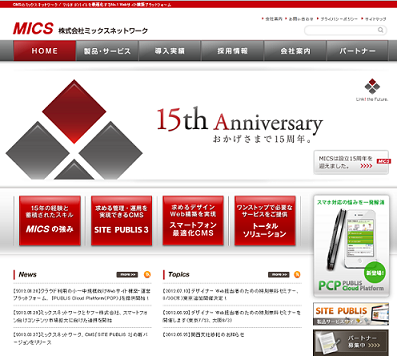
1 SITE PUBLIS(サイト・パブリス)管理画面のアドレスにアクセスします
【例】 http://○○○ /staff_login.php
2 ログイン名、パスワードを入力し、「ログイン」ボタンをクリックすると、システム管理画面が開きます
PCPご利用のお客様
PCPポータルご利用状況詳細ページに記載されている初期パスワードをご利用ください。
アドバンスドライセンス、エンタープライズライセンスご利用のお客様
インストール時に登録したパスワードをご利用ください。
※初期パスワードは必要に応じて変更してください。
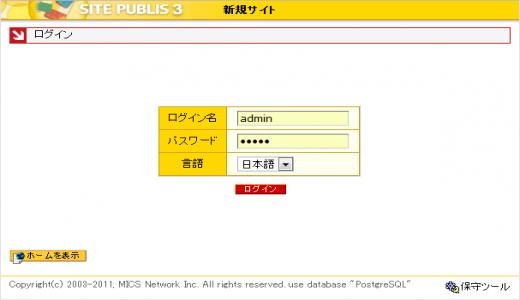
ログインできない!
- パスワードは間違いありませんか?
- 全角で入力していませんか?
- 英数の大文字と小文字を間違っていませんか?

4 ホーム画面
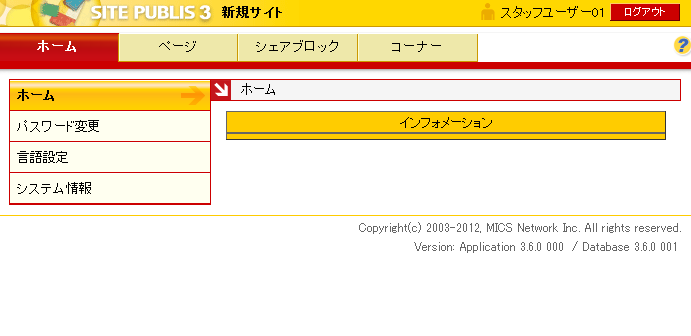
ログインに成功すると、スタッフの権限に応じて、「ホーム」画面が表示されます。
一般スタッフの場合
システム管理権限を有する場合
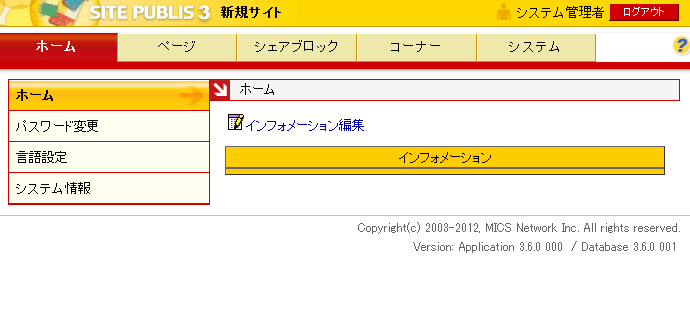
※SITE PUBLISの動作設定を行う「システム」タブが表示されます。
システム権限を委譲する
通常、一般スタッフは、「システム」タブが表示されないため、システム設定に関する設定を行うことができません。(例.ライブラリ登録)
運用によっては、システム設定をスタッフに委譲したい場合があります。このような場合、スタッフグループへ管理者権限を付与することで、権限を委譲することが可能です。「スタッフグループへの管理者権限付与」参照
ホームを表示
「ホームを表示」をクリックすると、ログインせずに公開中のトップページを見ることができます。※モバイル版利用時は、「ホームを表示」ボタンは表示されません。