
ページ世代管理機能を利用すると、編集中のページをページ公開時の状態や、
任意で保存した状態に復元することができます。
ページとシェアブロックの公開履歴を保存したデータが復元の対象となりますが、一部保存できない設定があります。
復元の対象となるもの
| 設定名 |
ページ |
シェア ブロック |
| ページ設定 |
○ |
|
| デザイン設定 |
○ |
|
| シェアブロック設定 |
○ |
|
| ページの出力先 |
○ |
|
| ブロックの出力先 |
○ |
|
| 公開・終了時間 |
○ |
○ |
|
「ローカルファイルから選択」から選択した画像や添付ファイル |
○ |
○ |
復元の対象とならないもの
状態を保存できないため、以下のものは、公開・保存時の状態に復元できません。
- ライブラリファイル(画像、CSSなど)
- スタイル設定
- 権限設定
- ポップアップ
- コーナーブロック(カレンダー、ニュースの記事)
- ページの親子関係(ページの移動、並びかえ)
- エイリアス名
- 他ページプロパティ
- 操作履歴
ページ世代管理機能初期設定
初期状態は、無効になっています。機能を有効にすると、通常よりも多くHDD容量が必要になります。

ページ世代管理機能有効化
「システム」タブ>「サイト設定」メニュー>「ページ世代管理」をクリックします

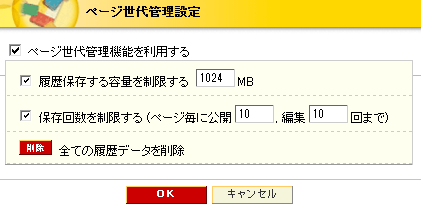
ページ世代管理有効化
「ページ世代管理機能を利用する」にチェックをして有効にします。
容量制限設定
「履歴保存する容量を制限する」にチェックをして容量を入力します。
単位はMB(メガバイト) で入力してください。
保存回数設定
「保存回数を制限する」にチェックをして回数を入力します。
ページ毎に公開の回数と編集の回数を制限します。
データ削除
「全ての履歴データを削除」ボタンをクリックします。
「全ての履歴データを削除して良いですか?」というダイアログが表示されますので、問題ない場合は「OK」をクリックしてください。
■履歴保存容量
履歴保存する容量の設定と回数の設定は、容量が優先されます。
保存するスペースが足りない場合は、サイト全体でもっとも古い履歴から削除されます。
■ごみ箱の中のページの履歴
ページをごみ箱に入れただけでは、履歴は消えません。
ごみ箱を空にする、もしくはごみ箱からページを削除すると、ページの履歴も削除されます。
※ごみ箱から削除されたページは復元できません。
■保存回数について
編集保存回数を0もしくは空欄に設定した場合、編集保存回数は無制限となります。
なお、公開保存回数は1以上の値を設定する必要があります。
ページ履歴の保存
「ページ世代管理設定」でページ世代管理機能を利用するにチェックを入れると、
ページの保存ボタンが表示されます。
任意のタイミングでページ履歴の保存ができます。

履歴からの復元
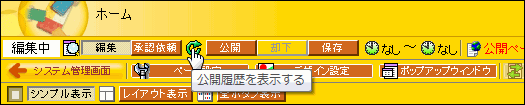
1 「履歴を表示する」ボタンをクリックします
(履歴がある場合、ページ編集画面に「公開履歴を表示する」ボタンが表示されます。)

公開時の履歴
公開時に作成された履歴は背景色付きで表示されます。
公開終了している過去履歴には、公開開始日時と公開終了日時が表示されます。
現在公開中のものは、公開終了日時欄に、「公開中」と表示されます。
公開時にコメントを残した場合、更新内容の列に表示されます。
保存時の履歴
保存時に作成された履歴は背景色なしで表示されます。
公開開始日時・公開終了日時に保存ボタンを押した時の日時が記入されます。
更新内容の列に保存ボタンを押したユーザー名が表示されます。
2 過去の状態をプレビューする
「表示」ボタンをクリックすると、過去の状態をプレビュー表示することができます。
3 ページを復元する
ページを選択して「復元」ボタンをクリックします。現在の編集画面に復元されます。
プレビュー表示の制限
プレビュー表示は、公開・保存時の状態を完全に復元表示できない場合があります。
復元対象のみ復元されます。詳しくは、復元の対象となるものをご参照ください。
