
ページをひな型として設定し、ひな型ページを利用することによって、類似のページ作成を効率的に行うことができます。
1 ひな型として使用したいページの「権限設定」  を開きます
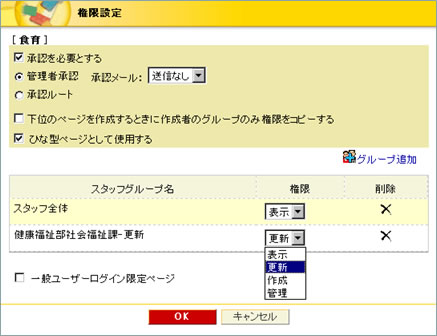
を開きます
2 「ひな型ページとして使用する」チェックボックスをONにします

3 「グループ追加」 をクリックします
4 ひな型を使用させたいスタッフグループを「追加」ボタンで追加し、権限を割り当てます
「更新」・「作成」・「管理」権限の場合、ひな型ページを利用してページを作成することができます。
「スタッフの権限設定」参照
ひな型ページは公開ページとして使用できません。
ひな型ページを通常ページのように公開した場合、以下の動作仕様により影響が発生します。
- ひな型ページの公開ページは、公開側で表示されません。
- ひな型ページの公開ページは、カテゴリーブロックに表示されません。
- ひな型ページをリンク先に指定した場合、公開ページはリンク切れとなります。
公開ページの挙動が通常と異なる場合は、「ひな型ページとして使用する」にチェックが入っていないか確認してください。
ページのタイトルに「ひな型」ページである旨を明示する。
「作成」以下の権限では「権限設定」を確認できないため、「ひな型」ページであるかの判断ができません。
ページのタイトルに、【ひな型】のような分かりやすい内容を含ませて、誤って公開しないようにしてください。
※設定が「ひな型」ページである限り、「ひな型」ページは公開側には表示されません。
第1階層の「ひな型」が利用できない。
「トップ」下の第1階層にある「ひな型」ページを利用するには、「サイト初期設定」ページに、ひな型に追加した同じグループを「作成」権限以上で設定する必要があります。
※「作成」権限の場合は、権限の詳細で「下位ページを追加」が有効になっている必要があります。
