
承認依頼メールやお問い合わせ対応など、SITE PUBLISの機能でメールを送信する場合は、この設定を行います。
「システム」タブ>「サイト設定」メニュー>「サーバ設定」をクリックします

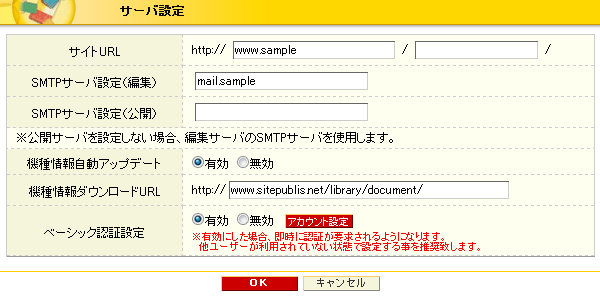
サイトURL
SITE PUBLISを稼働するURLを指定します。
ここで設定したURLは、RSSフィードに表示するURLなど様々な場面で利用されます。
SMTPサーバ設定
承認依頼メールやお問い合わせ対応など、SITE PUBLISの機能でメールを送信する場合は、この設定を行います。
ご使用になるメールサーバのアドレスを設定してください。
メール設定については、次のページを参照してください。「メール設定」
機種情報自動更新
機種情報自動アップデート
モバイル、スマートフォンの機種情報の自動アップデートを行う場合は、「有効」にチェックします。
デフォルト値は「有効」です。
SITE PUBLISポータル(http://www.sitepublis.net/)で提供する最新機種情報に更新されます。
機種情報ダウンロードURL
機種情報ファイルのダウンロードディレクトリを設定します。
ベーシック認証
有効/無効
Basic認証を利用する場合は「有効」をチェックします。
デフォルト値は「無効」です。
アカウント追加
1 サーバー設定画面の「アカウント設定」ボタンをクリックし、ベーシック認証アカウント設定を開きます
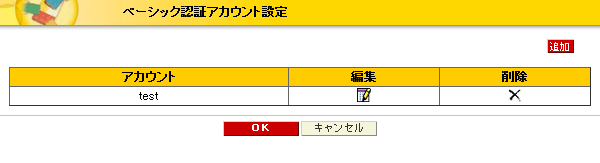
2 「追加」ボタンをクリックします
3 アカウントとパスワードを入力し、「OK」ボタンをクリックします
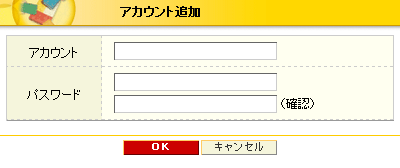
アカウントに指定できる文字は、半角英数および次の記号「 -!#$%&’*+./=?^_`{|}~」です。
1文字以上、30文字以内で設定してください。
パスワードは全角以外の文字を指定することが可能です。1文字以上、30文字以内で設定してください。
ベーシック認証の設定を「有効」にすると、即時に認証が必要になります。
PUBLISにログイン中のユーザーがいない状態で設定を行うことを推奨します。
