
ページの作成には権限が必要です。
作成権限があれば、ページ一覧から直接ページを追加することができます。「スタッフの権限設定」参照
1 「ページ」タブ>「ページ一覧」メニューで、ページを追加したい階層を表示します
2 「ページ追加」 をクリックします
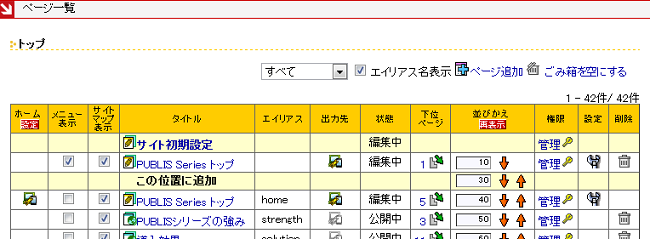
第1階層に「ページ追加」が表示されない
「トップ」下の第1階層にページを追加できる権限は、「サイト初期設定」ページの「権限設定」に依存します。
「サイト初期設定」ページに、ユーザーの所属するグループを「作成」権限以上で設定すると、「ページ追加」が表示されるようになります。
※「作成」権限の場合は、権限の詳細で「下位ページを追加」が有効になっている必要があります。
3 コピーするメインエリアを選択します
(第2階層以下の場合)
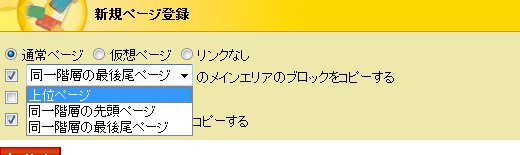
同一階層にページがある場合は、同一階層の先頭ページ、最後尾のページからもメインエリアのブロックを
コピーすることができます。
トップの階層にページを追加する場合は、メインエリアのコピーはできません。
セレクトボックスの左にあるチェックボックスをチェックすると、セレクトボックスが選択可能になります。
4 「スクリプトの設定をコピーする」にチェックを入れます
※スクリプトを使用している場合のみチェックします。スクリプトについては管理者に確認してください。
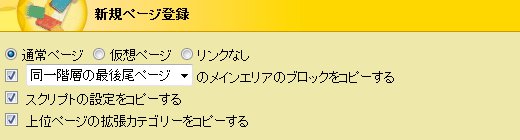
5 「タイトル」タブで必要な項目を入力し、「OK」をクリックします
簡易入力モード(初期)
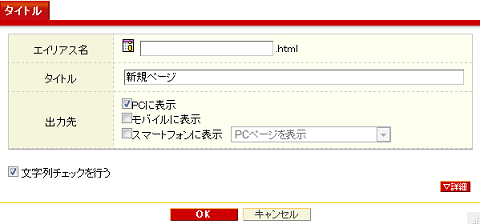
詳細入力モード
「▽詳細」アイコンをクリックすると、さらに詳細な入力項目を設定できます。
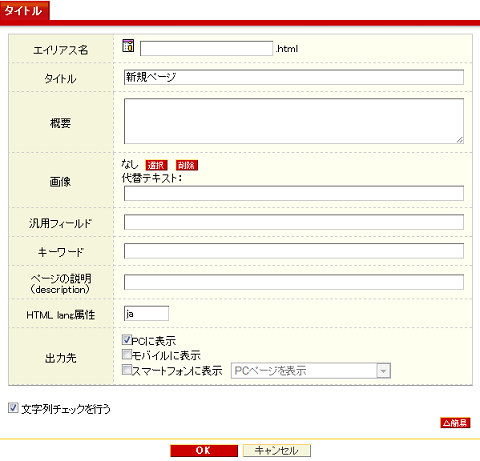
「タイトル」タブ
概要
コーナーブロック「ページリスト」や「タイトルブロック」で表示させることができる、ページの概要です。
画像
コーナーブロック「ページリスト」や「タイトルブロック」で表示させることができる画像です。
汎用フィールド
コーナーブロック「ページリスト」や「タイトルブロック」で表示させることができる、汎用的なフィールドです。
キーワード
検索エンジンに検索されるキーワードです。複数ある場合は半角カンマで区切ります。
※キーワードを設定しても、検索時に上位に表示されることは保証されません。
ページの説明(ディスクリプション)
ロボット型検索エンジンなどで、検索結果の説明部分に表示される文章です。
※すべての検索エンジンで表示されるとは限りません。
※検索ロボットの巡回周期により、反映されない場合があります。
6 追加したページタイトル名をクリックと、編集画面が開きます

エイリアス機能について
CMS を使用したサイトのページURL は、システムのID ナンバーなどが表示されるものがあります。
SITE PUBLISもページID が表示されますが、これを直感的にわかりやすいURL に置き換えることができます。
【例】
http://www.*****.co.jp/view.php?pageId=1009
▼
http://www.*****.co.jp/sitemap
エイリアス名に使用できる文字は、英数字、ハイフン、アンダースコアです。
ただし、アンダースコアは先頭文字には使用できません。すべて半角で入力してください。
また、以下はSITE PUBLISが利用するエイリアスの予約名ですので、ページのエイリアス名に使用することはできません。
var / library / scripts / css / help / tool / img / rss
2.2.0未満のバージョンからお使いのお客様は、階層化されていない可能性がありますので、「システム」タブの「サイト設定」-「エイリアス設定」項目の有無で、階層化エイリアスの有効/無効を確認してください。
エイリアスの階層化
「エイリアスの階層化」を有効にしている場合、URLを以下のようにすることができます。
【例】
階層化しない場合のURL
http://www.example.com/company_info_map
↓
階層化した場合のURL
http://www.example.com/company/info/map.html
 階層化エイリアスを有効にする場合、再度、無効にすることはできませんので、十分検討してから実施してください。
