スタッフユーザー、及び一般ユーザーに設定するパスワードの文字数や利用可能な文字は、初期設定では
「32文字以内、半角英数字のみ(記号不可)」 となっています。
パスワード制限設定を用いて、パスワードの文字数や利用可能な文字を厳格化することができます。
1 「システム」タブ>「ユーザー設定」メニューをクリックします
2 一覧上部の「パスワード制限設定」 をクリックします

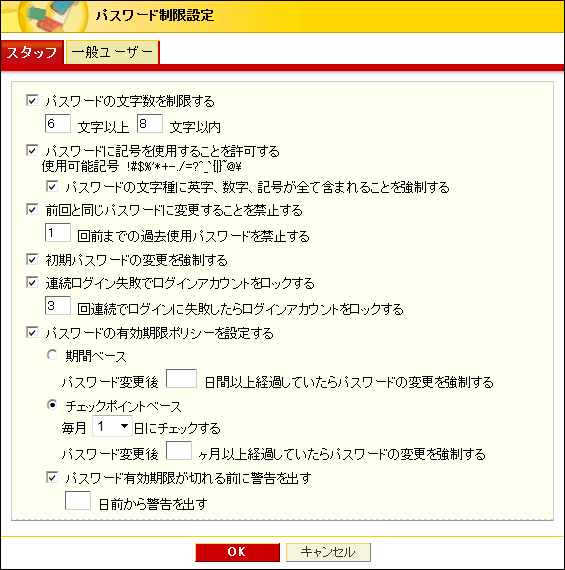
スタッフユーザーの制限設定
一般ユーザーの制限設定
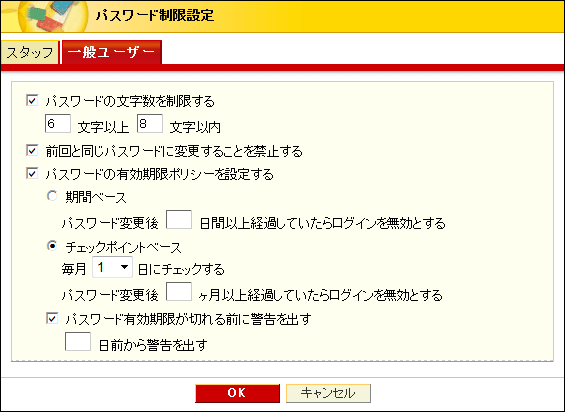
パスワードの文字数を制限する
パスワードの文字数を下限・上限で制限指定できます。
- 最小文字数は、スタッフは「3~32文字」、一般ユーザーは「1~32文字」を指定できます。
- 最大文字数は「最小文字数~32文字」を指定できます。
- 最小文字数と最大文字数を同じにすることで、パスワードの文字数を固定することもできます。
パスワードに記号を使用することを許可する(※スタッフユーザーのみ設定可能)
チェックを入れると、パスワードとして使える文字として半角英数字以外に特定の記号も使えるようになります。
使用可能記号は以下の通りです。
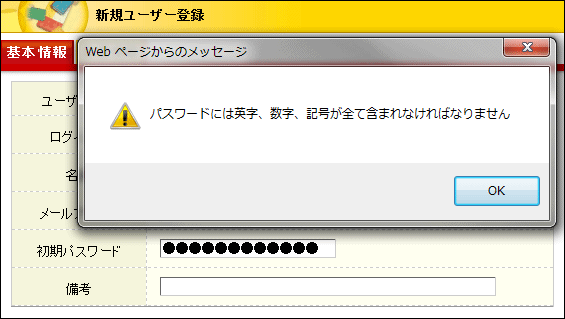
また「パスワードの文字種に英字、数字、記号が全て含まれることを強制する 」にチェックを入れると、パスワードに英字、数字、記号が全て含まれていないと登録できないようになります。
前回と同じパスワードに変更することを禁止する
パスワード変更を行うユーザーが過去に使用したことのあるパスワードを、設定禁止にできるようになります。
・スタッフユーザーの場合は、回数を1~99回前の範囲で指定できます。
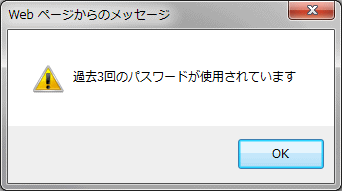
・一般ユーザーの場合は、回数は指定できません。前回と同じパスワードのみ設定禁止となります。
ユーザー一括登録への適用
- 「パスワードの文字数を制限する」
- 「パスワードに記号を使用することを許可する」
- 「前回と同じパスワードに変更することを禁止する」
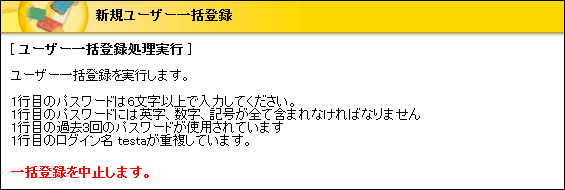
上記の設定は、「ユーザー一括登録」時にも適用されます。「ユーザー設定」参照
初期パスワードの変更を強制する(※スタッフユーザーのみ設定可能)
登録済みのスタッフユーザーが初めてログインした場合、強制的にパスワードを変更させます。
パスワード変更処理が完了すると、次回ログインからは通常通りログインできます。
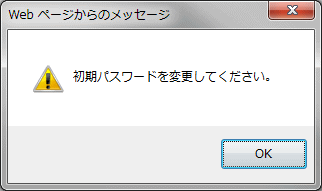
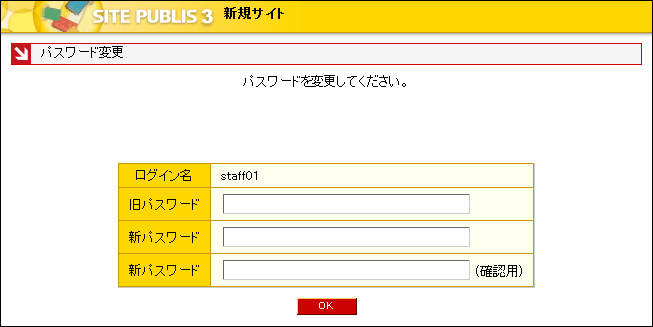
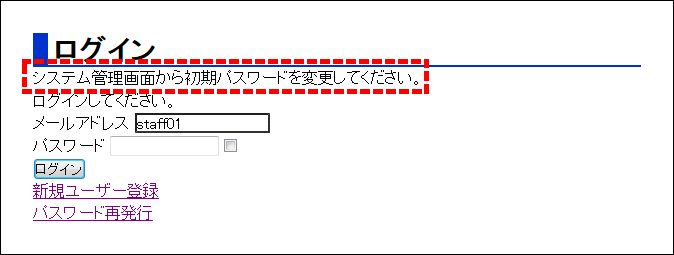
また、この設定が有効の場合は「ログインコーナーページ」および「ログインブロック設置ページ」からはログインできません。
連続ログイン失敗でログインアカウントをロックする(※スタッフユーザーのみ設定可能)
ログインまたはパスワード変更に一定回数以上失敗した場合、アカウントがロックされ、ログインおよびパスワード変更ができなくなります。
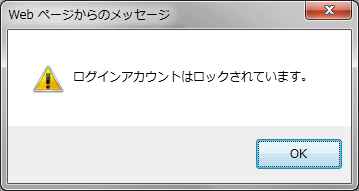
ロックされたアカウントのロック解除は、以下の方法でのみ可能です。
1 システム管理権限を持つユーザーでログインし、「システム」タブの「ユーザー設定」をクリックします
2 該当アカウントのロック解除列のアイコンをクリックします
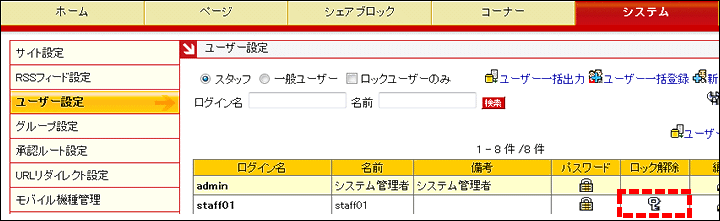
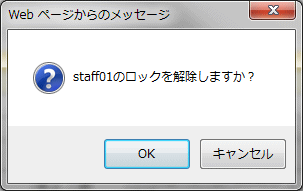
3 確認画面で「OK」ボタンをクリックします
パスワードの有効期限ポリシーを設定する
パスワードに有効期限を設定することができます。
ログイン時にパスワード有効期限が切れていた場合は、強制的にパスワードを変更させます。
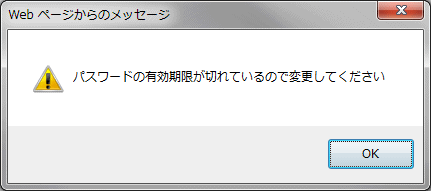
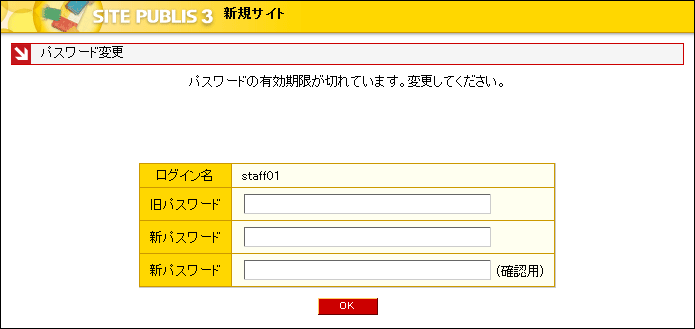
また、この設定が有効の場合は、パスワードの有効期限が切れているアカウントでは「ログインコーナーページ」および「ログインブロック設置ページ」からはログインできません。
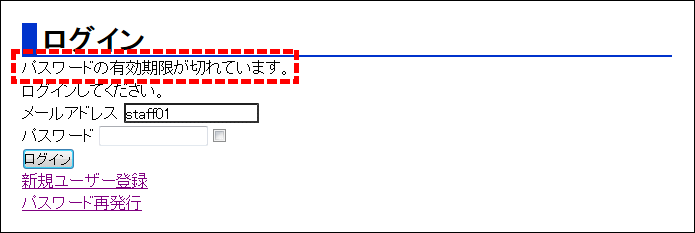
パスワードの有効期限ポリシーは、以下のいずれかを選択可能です。
1 期間ベース
ユーザーがパスワード変更を行ってから一定日数以上経過したら、パスワードを期限切れとします。
経過日数は、スタッフユーザーは最大999日、一般ユーザーは最大99日まで指定可能です。
2 チェックポイントベース
毎月所定の日付にてパスワードチェックを行います。一定月数以上パスワードが更新されていなかったら、パスワードを期限切れとします。
経過月数は、スタッフユーザー・一般ユーザー共に最大99ヶ月まで指定可能です。
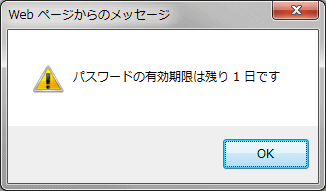
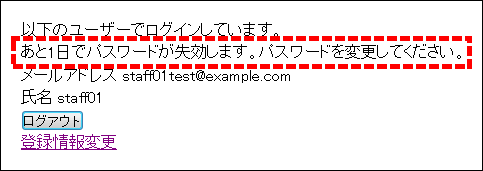
また、「パスワード有効期限が切れる前に警告を出す」にチェックを入れると、有効期限切れの指定日数前から警告メッセージを表示します。