
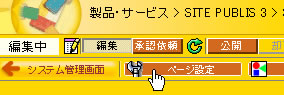
ページコントロールエリア>「ページ設定」 をクリックします
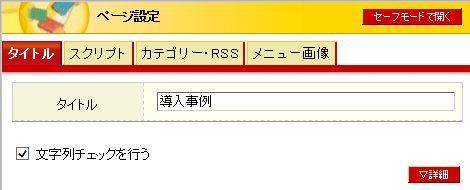
タイトル設定
ページタイトルの編集が可能です。
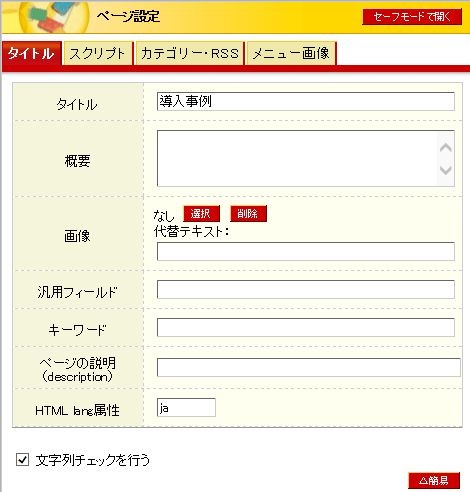
タイトル
入力した内容がページのタイトル名となります。
タイトルブロックを利用している場合は、双方の内容は連動しています。「タイトルブロックの設定」参照
概要
コーナーブロック「ページリスト」や「タイトルブロック」で表示させることができるページの概要です。
画像
コーナーブロック「ページリスト」や「タイトルブロック」で表示させることができる画像です。
汎用フィールド
コーナーブロック「ページリスト」や「タイトルブロック」で表示させることができる、汎用的なフィールドです。
キーワード
検索エンジンに検索されるキーワードです。複数ある場合は半角カンマで区切ります。
※キーワードを設定しても、検索時に上位に表示されることは保証されません。
ページの説明 (description)
ロボット型検索エンジンなどで、検索結果の説明部分に表示される文章です。
※すべての検索エンジンで表示されるとは限りません。
※検索ロボットの巡回周期により、反映されない場合があります。
HTML lang属性
ページで使われている言語を入力します。
例>ja(日本語)en(英語)zh(中国語)
スクリプト設定
「スクリプト」タブでは、ページで利用するJavaScriptを設定することができます。
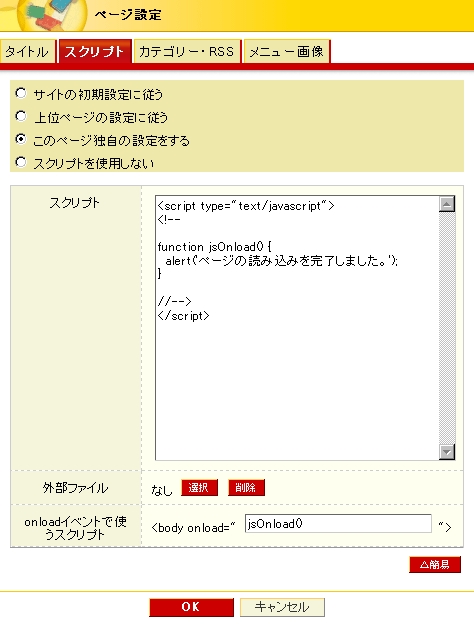
継承設定
JavaScriptの設定をどこから継承するかを設定します。- サイトの初期設定に従う … サイト初期設定の「スクリプト設定」の内容を適用します。
- 上位ページの設定に従う … 上位ページの「ページ設定」、「スクリプト」タブの内容を適用します。
- このページ独自の設定をする … 編集中のページ独自の設定を適用します。
「スクリプト」「外部ファイル」「onloadイベントで使うスクリプト」を設定できるようになります。
スクリプト
ページ内に独自に埋め込むJavaScriptを記述します。※scriptタグを含め、記述を行う必要があります。
外部ファイル
ページ内に独自に埋め込むJavaScript(拡張子 .jsファイル)を外部ファイルとして設定することができます。onloadイベントで使うスクリプト
ページの読み込み時に実行するJavaScriptを設定することができます。カテゴリー・RSS設定
ページにカテゴリーを表示を設定し、カテゴリーブロックなどで利用する場合に設定します。
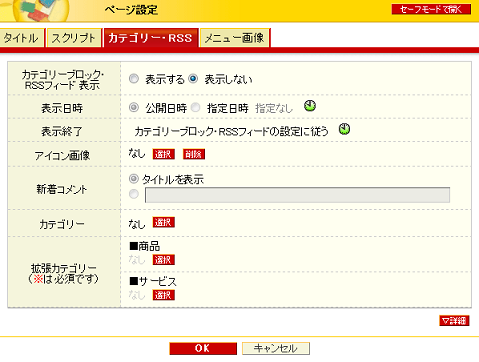
カテゴリーブロック・RSS フィード表示
カテゴリーブロックやRSSフィードにページを表示するには、「表示する」を選択します。表示日時
表示する日時を設定します。公開日時と別の日時を設定したい場合は、「日付設定」
 をクリックして日時を設定します。
表示終了
カテゴリーブロック・RSSフィードの設定と別の終了日時にしたい場合は、「日付設定」をクリックして日時を設定します。
アイコン画像
カテゴリーブロックに表示するアイコン画像を設定することができます。新着コメント
ページのタイトル以外のコメントを表示させたい場合は、テキストボックス横のラジオボタンにチェックを入れてコメントを入力します。カテゴリー
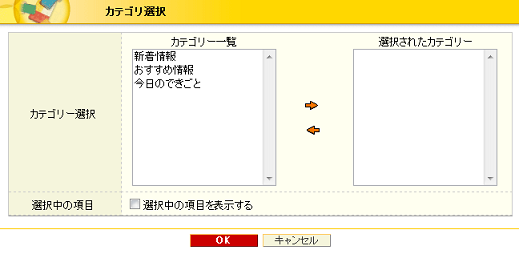
「選択」ボタンをクリックし、以下の画面よりカテゴリーを選択します。カテゴリーは複数ページに設定することができます。
選択するカテゴリーは、「カテゴリー登録」に登録されたものが表示されます。「カテゴリー登録」参照
※以下はPEP(PUBLIS Enterprise Platform)のみの機能となります。
ご注意ください。
サイトの構成内容が大きくなると、カテゴリーが多い、類似した名前が多いなどして、カテゴリーの選択がしづらい場合があります。
「カテゴリーグループ登録」でグループに登録を行うと、「カテゴリーグループ」の項目から、そのグループを選択することで、表示する内容を絞り込むことができます。「カテゴリーブロック登録」参照
例
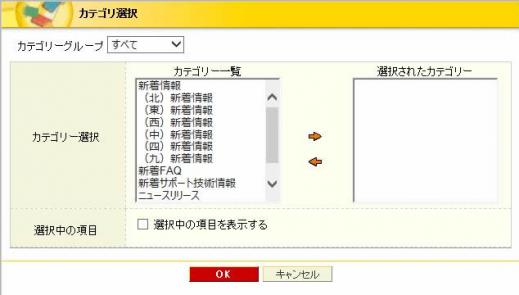
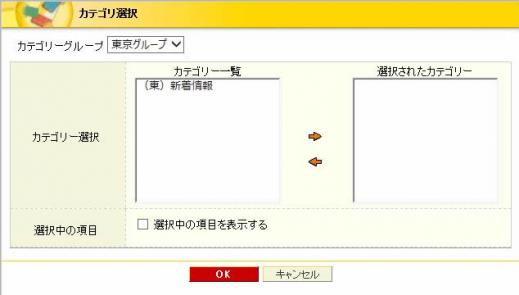
上図から「(東)新着情報」を選択する際に、カテゴリーグループに登録済の場合、そのグループを選択すると、以下のように絞り込むことができ、選択ミス等を防ぐことができます。
※下図はカテゴリーグループ「東京グループ」へ、「(東)新着情報」が登録されている状態です。
拡張カテゴリー
登録している拡張カテゴリーのラベルの一覧が表示されています。「選択」ボタンをクリックし、カテゴリーを選択します。 「拡張カテゴリー登録」参照ウェブサイトの更新情報を簡単にまとめて配信するための文書フォーマットです。
RSSフィードの設定については次のページを参照してください。「RSSフィード設定」参照
メニュー画像
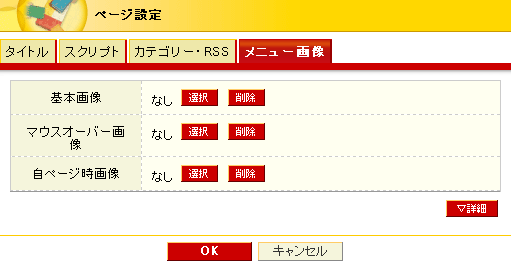
メニューブロックを利用する際の画像の設定です。「メニューブロックの設定」参照
基本画像
メニューブロックのリンクとして表示する画像を設定します。マウスオーバー画像
メニューブロックのリンクにマウスオーバーした際に、表示する画像を設定します。自ページ時画像
閲覧中のページがメニューブロック内のリンクと一致している際に、表示する画像を設定します。設定されたメニュー画像は「メニューブロック」の設定により表示されるようになります。
セーフモード
HTML5利用時、新しく増えたHTMLタグを使用したり、JavascriptやCSSを多用したりするため、ページ編集画面が正常に開けず操作できなくなる可能性があります。その時のために、強制的に操作できるセーフモードを準備しています。
セーフモードで適用される効果
- ページ設定の手書きのスクリプトを出力しません
- ページ設定の<body>のonloadに設定したJavascriptを出力しません
- ページのデザイン設定の手書きのスタイルを出力しません
- ページのデザイン設定の外部CSSファイルをインクルードしません
- HTML編集ブロック内の<script>タグを出力しません
- HTML編集ブロックの内容が破損していた場合、XHTML 1.0 Strictのルールで修正されます
- HTML編集ブロックのエディタが初期でソース編集モードで開きます
- アクセシビリティチェックを無効にします
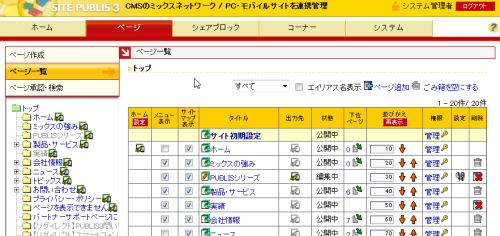
1 「ページ一覧」からページ設定画面を開くか、コントロールエリアの「ページ設定」をクリックします
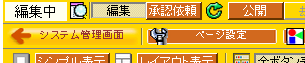
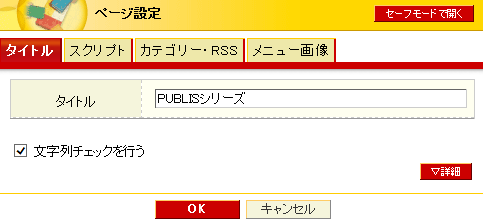
2 ページ設定画面の右上の「セーフモードで開く」ボタンを押します。
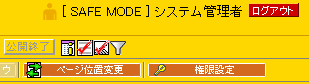
3 セーフモードでページの編集画面が開きます。セーフモードでの編集中はコントロールエリアに「SAFE MODE」と表示されます。
詳細 / 簡易
ページ設定の表示内容を切り替えます。
詳細
簡易表示状態から、詳細表示状態へ切り替えます。
簡易
詳細表示状態から、簡易表示状態へ切り替えます。
