
コントロールエリアとは、SITE PUBLISの編集画面上部に配置されている ページを編集するための各種編集ボタン類を集約した領域です。
コントロールエリアにあるボタンを使用して、編集中のページに関わる様々な操作を行うことができます。
また、ページの編集状態などを併せて確認することができます。
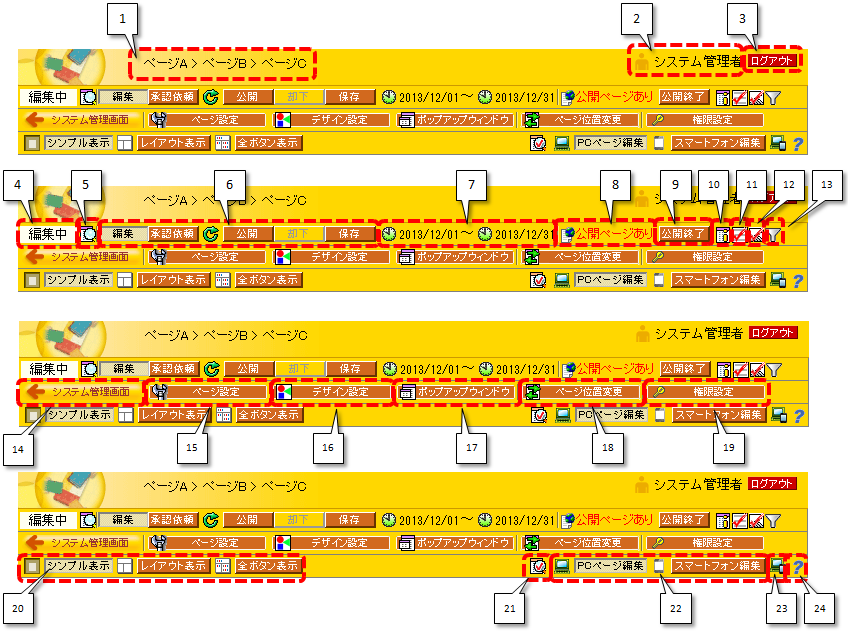
| 項目 | 名称 | 説明 |
|---|---|---|
| 1 | ページナビゲーション | 現在編集中のページまでの階層を表示します。 上位ページのリンクをクリックすると、上位ページの編集画面へ遷移します。 |
| 2 | ログインユーザ名表示 | 現在ログイン中のユーザ名が表示されます。 |
| 3 | ログアウトボタン | SITE PUBLISからログアウトする際に使用します。 クリックすると確認メッセージが表示されます。 「OK」ボタンをクリックすると、ログアウトします。 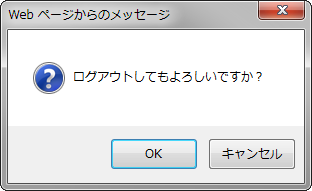 |
| 4 | ページ編集状態表示 |
現在のページの編集状態が表示されます。
|
| 5 | 編集モード切換えボタン |
編集画面、プレビュー画面の切り替えを行います。 

※ページ編集画面の初期表示は、プレビュー画面となります。 |
| 6 | 公開制御ボタン類 |
ページを公開したり、承認依頼を行うためのボタン類です。 


|
| 7 | 公開日時制御ボタン類 | 現在編集中のページの公開・公開終了日を設定することができます。 「公開・公開終了日の指定」参照 |
| 8 | ページ公開状態表示 | 現在編集中のページの公開版が存在するかどうかを表示します。
|
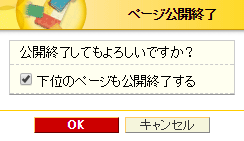
| 9 | 公開終了ボタン | 公開中のページを公開終了します。
「下位のページも公開終了する」(下位ページが存在する場合のみ表示)にチェックが入っている場合は、公開終了対象ページ以下の下位ページも同時に公開終了されます。
 |
| 10 | ページプロパティボタン | 現在編集中のページのエイリアス名、ページ容量などの属性を表示する画面を開きます。 エイリアスの変更もこちらから行います。 「ページプロパティ」参照 |
| 11 | リンクチェックボタン | 現在編集中のページ内に埋め込まれているハイパーリンクの リンク切れをチェックする画面を開きます。 「リンクチェック機能」参照 |
| 12 | 外部URL画像リンクチェックボタン | 現在編集中のページ内に埋め込まれている外部サーバの 画像URLのリンク切れをチェックする画面を開きます。 「リンクチェック機能」参照 |
| 13 | フィルターボタン | ページ一括処理画面が開きます。 「ページ一括処理」参照 |
| 14 | システム管理画面ボタン | ページ編集画面からシステム管理画面へ遷移します。 |
| 15 | ページ設定ボタン | ページタイトル、JavaScriptの設定など 現在編集中のページの設定ウィンドウを開きます。 「ページ設定」参照 |
| 16 | デザイン設定ボタン | 現在編集中のページのデザイン設定を開きます。 |
| 17 | ポップアップウィンドウボタン | 現在編集中のページで使用するポップアップウィンドウの管理画面を開きます。 「ポップアップウィンドウ」参照 |
| 18 | ページ位置変更ボタン | 現在編集中のページの位置を変更します。 「ページ位置変更」参照 |
| 19 | 権限設定ボタン | 現在編集中のページに対し、権限設定を行います。 「スタッフの権限設定」参照 |
| 20 | 表示モード切換えボタン類 | ページの編集モードを切り替えることができます。 「表示モードの切り替え」参照 |
| 21 | 公開前プレビュー設定 | 公開前プレビュー設定画面が開きます。 「公開前プレビュー」参照 |
| 22 | 編集メディア切換えボタン類 |
ページの出力先がPC・モバイルにまたがる場合に表示されます。 


|
| 23 | ページ出力先設定ボタン | ページの出力先メディア(PC・モバイル)を変更する事ができます。 「ページ出力先設定」参照 |
| 24 | ヘルプボタン | ヘルプウィンドウを開きます。 |
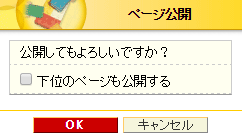
 アイコンをクリックすると、現在編集中のページの公開版を確認する事ができます。