
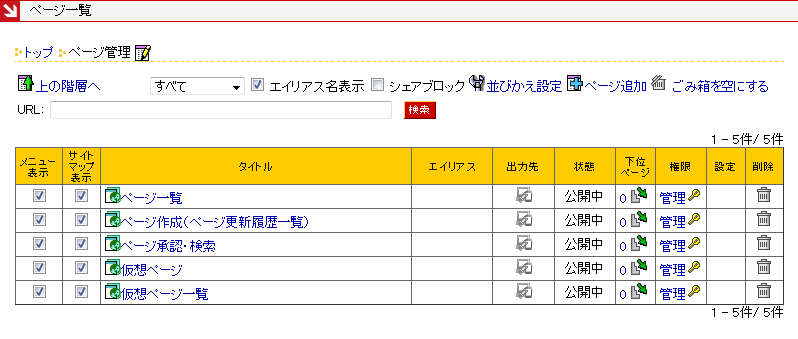
「ページ」タブ>「ページ一覧」メニューをクリックします。
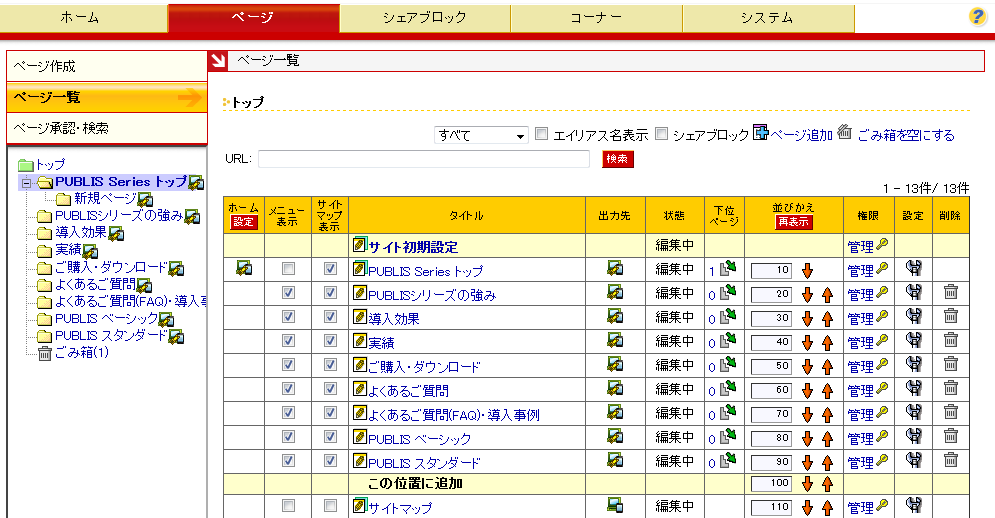
ページツリー
左側に「ページツリー」を表示します。
出力先アイコン
ページタイトルの横にページの出力先アイコンを表示します。
| アイコン | 説明 |
|---|---|
 |
PC 用ページ |
 |
モバイル用ページ |
 |
PC・モバイルに表示するページ |
 |
スマートフォン用ページ |
 |
PC・スマートフォンに表示するページ |
 |
モバイル・スマートフォンに表示するページ |
 |
PC・モバイル・スマートフォンの全てに表示するページ |
下層ページの表示、ページ一覧の表示変更
ページタイトルをクリックすると、ページツリー上に下層ページを展開します。
また、右側の「ページ一覧」に下層ページの一覧を表示します。
ページ一覧
右側にページ一覧を表示します。
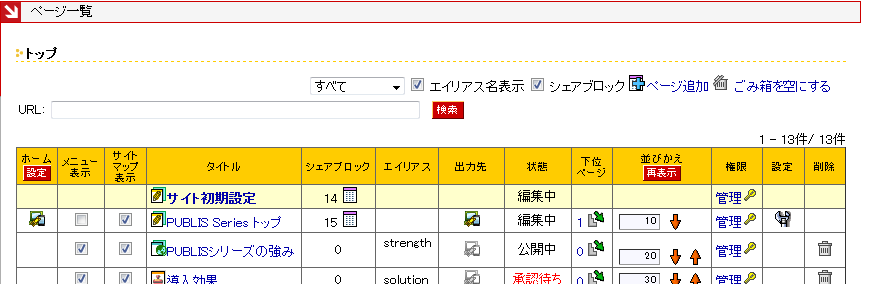
一覧絞り込み
「すべて」「PC」「モバイル」「スマートフォン」を選択できます。
選択した内容が「出力先」に含まれるページのみが一覧に表示されます。
※スマートフォン出力などで、「PCページを表示」としていても、「出力先」は「スマートフォン」となります。
URL検索
公開URLでページの検索が出来ます。
※本機能はPEP(PUBLIS Enterprise Platform)のみの機能となります。
ご注意ください。
ページ追加
作成権限があれば、ページ一覧からページを追加することができます。
ごみ箱を空にする
ごみ箱に移動したページをすべて削除します。
クリックすると、確認ダイアログが表示されます。
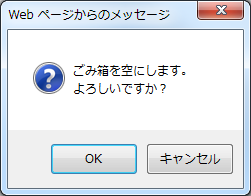
「OK」をクリックすると、ごみ箱の中のページおよび該当ページ内で
ローカルからアップロードされたファイルがすべて削除されます。
なお、ごみ箱から削除されたページおよびファイルは復元することができません。ご注意ください。
ホーム設定
サイトのトップページとなる「ホーム」設定は、PC、モバイル、スマートフォンそれぞれ設定することができます。
(1)「設定」ボタンをクリックします。
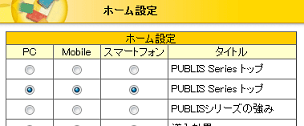
(2)各デバイスの「ホーム」を設定します。
(3)ページ一覧の「ホーム」列に各デバイスのアイコンが表示されます。
メニュー表示
メニューブロックに表示する場合、チェックします。
「メニューブロックの設定」参照
サイトマップ表示
サイトマップに表示する場合、チェックします。
タイトル
ページのタイトルです。タイトルはリンクになっており、クリックするとページの編集画面に遷移します。タイトルの前のアイコンはページの状態を示しています。
| アイコン | 説明 |
|---|---|
 |
編集中(公開ページなし) |
 |
編集中(公開ページあり) |
 |
承認待ち(公開ページなし) |
 |
承認待ち(公開ページあり) |
 |
承認却下(公開ページなし) |
 |
承認却下(公開ページあり) |
 |
公開待ち(公開ページなし) |
 |
公開待ち(公開ページあり) |
 |
公開中 |
エイリアス
ページのエイリアス名です。ページ一覧の右上にある「エイリアス名表示」にチェックを入れると表示されます。シェアブロック
ページで利用中のシェアブロック数です。
※ページ一覧右上の「シェアブロック」チェックボックスにチェックを入れると表示されます。
 アイコンをクリックすると、そのページで使用中のシェアブロック一覧が表示されます。
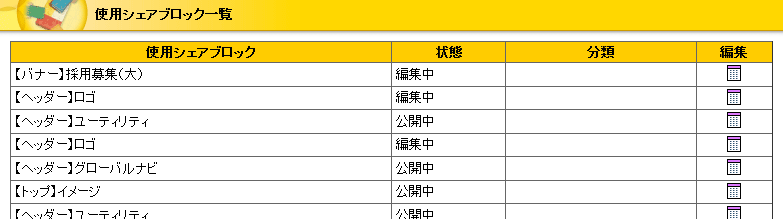
使用シェアブロック一覧画面でもう一度アイコンをクリックすると
そのシェアブロックの編集画面へ遷移します。
※本機能はPEP(PUBLIS Enterprise Platform)のみの機能となります。
ご注意ください。
出力先
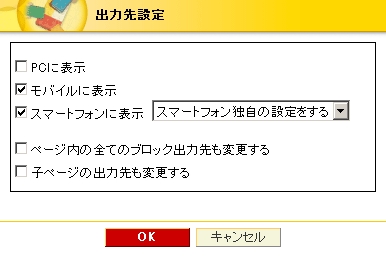
ページの出力先アイコンを表示します。アイコンをクリックすると、ページの出力先を変更することができます。
状態
公開中、編集中、承認待ちなど、ページの状態を表示します。
下位ページ
下位ページのページ数です。子ページの数で、孫ページの数はカウントされません。
クリックすると、下位のページ一覧が表示されます。
並びかえ
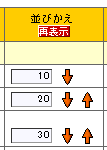
以下のいずれかの方法で、ページの並び順を変更することができます。
※2階層目以下のページ一覧では、「並びかえ設定」が「任意の順序で並べる」の場合のみ利用できます。
- テキストボックスに数値を入力して、「再表示」をクリック
※数字の小さい順にページが並び替えられます。 - 上下の矢印アイコンをクリック
権限
アイコンをクリックすると、権限設定画面が開きます。権限設定を行う権限がない場合は、空欄となります。
権限設定アイコンは、「一般ユーザーログイン限定ページ」設定されている場合にはアイコンが変わります。
| アイコン | 説明 |
|---|---|
 |
一般ユーザーログイン限定ページでない場合 |
 |
一般ユーザーログイン限定ページの場合 |
設定
アイコンをクリックすると、ページ設定画面を開きます。ページ設定を行う権限がない場合は、空欄となります。
削除
アイコンをクリックすると、ページを削除(ごみ箱へ移動)します。ページを削除する権限がない場合は、空欄となります。
この位置に追加
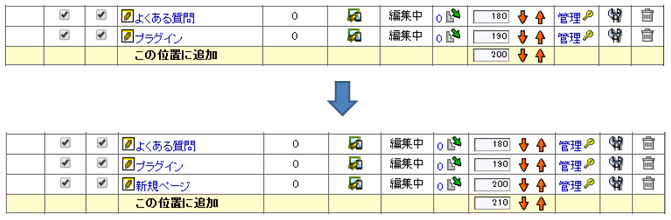
1階層目のページ一覧では、「この位置に追加」が表示されます。
第1階層では、「この位置に追加」の直前の位置に新規ページは追加されます。
「この位置に追加」の位置は、並びかえにて移動することが可能です。
並びかえ設定
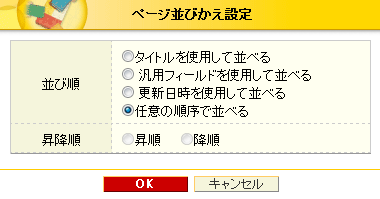
2階層目以下のページ一覧では、「並びかえ設定」が表示されます。
クリックすると、ページの並び順を変更することができます。
「ページ並びかえ設定」の設定内容はページリストコーナーの設定内容と同一のものとなります。
並びかえ設定が表示されない
上位ページにて、ページリスト以外のコーナーブロックを使用している場合、
その下位のページ一覧では「並びかえ」設定を行うことができません。
※過去に同様のコーナーを設置後、削除済みの場合も含みます。
また、上位ページにてページリストも含め一切のコーナーブロックを使用せずに
下位のページ一覧の並びかえ設定を行うには、以下の手順を実施する必要があります。
- 上位ページにて、コーナーブロックを追加します。
- コーナーブロックを追加後、コーナーブロック選択よりページリストを選択します。
- 選択後、ページリストコーナーを削除します。
