ブロック追加
1 「ブロック追加」 をクリックします

2 追加したいブロックを選択し、「OK」をクリックします
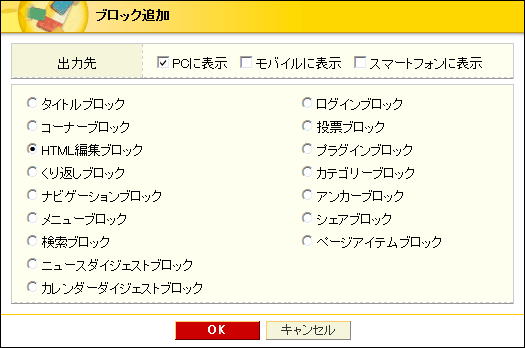
ブロック追加画面に表示されない
■モバイルには利用できないブロック
出力先にモバイルが含まれている場合は、一部のブロックはブロック追加画面に表示されません。
| ブロック名 | 出力先 | |
|---|---|---|
| PC/スマートフォン | モバイル | |
| タイトルブロック | ○ | ○ |
| コーナーブロック | ○ | ○ |
| HTML編集ブロック | ○ | ○ |
| くり返しブロック | ○ | - |
| ナビゲーションブロック | ○ | - |
| メニューブロック | ○ | ○ |
| 検索ブロック | ○ | ○ |
| ニュースダイジェストブロック | ○ | ○ |
| カレンダーダイジェストブロック | ○ | - |
| ログインブロック | ○ | ○ |
| プラグインブロック | ○ | ○ |
| カテゴリーブロック | ○ | ○ |
| アンカーブロック | ○ | ○ |
| シェアブロック | ○ | ○ |
| ページアイテムブロック | ○ | ○ |
■ページに1つしか置けないブロック
- タイトルブロック
- コーナーブロック
既にページで利用されている場合には、ブロック追加画面に表示されません。
また上記のブロックはメインエリア以外に配置することはできません。
ブロックの並べ替え
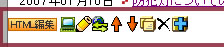
アイコンをクリックして並び替える
ブロックのアイコン「上に移動」 「下に移動」
 をクリックして並べ替えます
ドラッグアンドドロップ操作で並び替える
ページ編集の「表示モード」がシンプル表示とレイアウト表示の場合は、ブロックをドラッグアンドドロップにて並び替えることができます。
1 位置を変更したいブロックにカーソルを合わせると、ブロックの右端に赤いバーが表示され、マウスカーソルが変化します
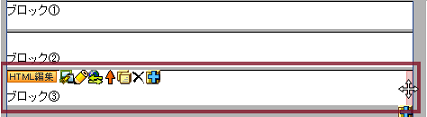
2 マウスカーソルが変化した状態のときに、左クリックしたままドラッグするとブロックが移動(ドラッグ)します
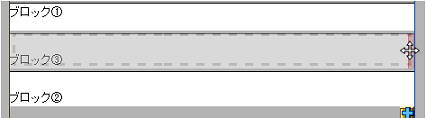
3 配置したい場所で、左クリックを解除(ドロップ)すると、ブロックが移動します

ブロックを削除する
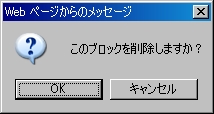
削除したいブロックの 「削除」をクリックします。
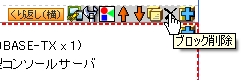
確認メッセージが表示され、「OK」をクリックすると、ブロックが削除されます。