
マルチサイトの承認ルート設定
マルチサイトでは、 承認ルートは管理サイトで一括管理します。
承認ルートを設定する場合は、管理サイトにログインし、「システム」ー「グループ設定」で登録・編集します。
設定後、ターミナルサイトへ同期します。
ターミナルサイトでは、承認ルートの登録・編集を行うことはできません。
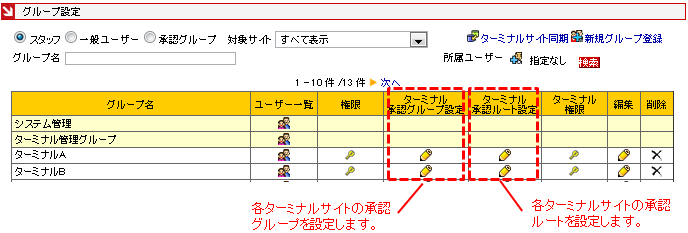
承認グループの設定
承認グループについては、次のページを参照してください。「グループ承認」参照ターミナルサイトの承認グループの設定は、管理サイトのグループ設定ページで行います。
1 グループ一覧の「ターミナル承認グループ設定」の アイコンをクリックします
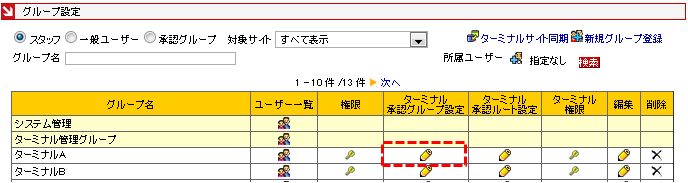
※この画面の「新規グループ登録」で、承認グループを設定した場合、管理サイトにおける承認グループを設定するため、ターミナルサイトで登録した承認グループを利用することができません。
2 承認グループ一覧が表示されます
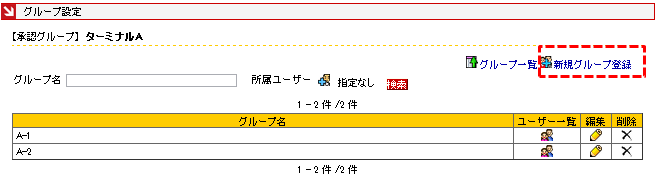
グループ一覧
登録されている承認グループが一覧表示されます。
検索
グループ名、または所属ユーザーを指定することで承認グループを絞り込むことができます。
ユーザー一覧
グループに登録されているユーザーの一覧を表示します。所属するユーザーを変更する場合は、 アイコンをクリックします。
新規グループ追加
新規にグループを追加する場合にクリックします。
編集
登録したグループを編集する場合は、アイコンをクリックします。
削除
登録したグループを削除する場合は、 アイコンをクリックします。確認メッセージが表示されるので、「OK」ボタンをクリックすると削除されます。
※承認中のユーザー、グループが承認ルートから削除された場合、承認依頼は、承認ルート中の次のユーザー、グループに移動します。このとき、承認方法で順次メールが指定されている場合、次の承認者に対して承認依頼メールは送信されません。
3 新規に承認グループを登録する場合は、「新規グループ登録」をクリックします
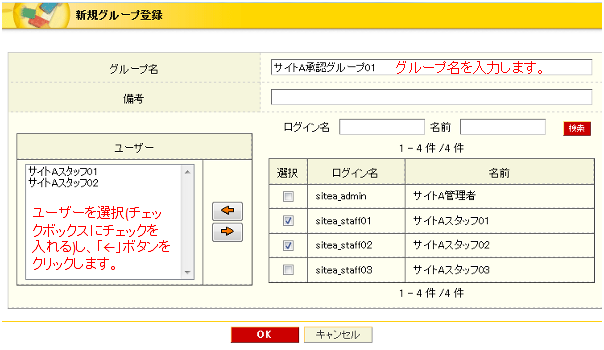
グループ名
任意の名称を登録します。既に同一のグループ名が登録されている場合は、警告が表示され、登録できません。
備考
任意の内容を登録できます。
承認グループに所属させるユーザーの「選択」でチェックを入れ、 アイコンをクリックします。
※チェックを入れただけでは、ユーザーはグループに設定されません。
「ログイン名」、「名前」を指定して、 ボタンをクリックするとユーザーを絞り込めます。
※指定対象として表示されるユーザーは、マルチサイトのグループ設定で、該当グループに設定したユーザーのみです。
「グループ設定」参照
4 登録した承認グループに属するユーザーを設定する場合は、「ユーザー一覧」のアイコンをクリックします
グループのユーザーの設定は、通常のグループにおける設定と同じです。「グループにユーザーを追加する」参照
承認ルート設定
ターミナルサイトの承認ルートは、管理サイトのグループ設定ページで行います。
1 ターミナル承認ルート設定の編集アイコンをクリックします
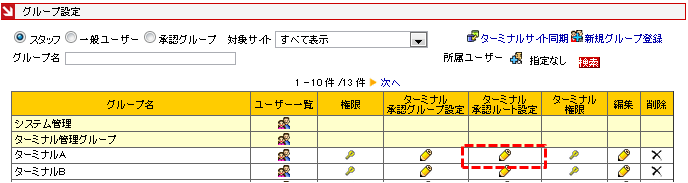
2 承認ルートを設定します
承認ルートの設定方法は、次のページを参照してください。「承認ルート登録」参照
ターミナルサイトへの同期
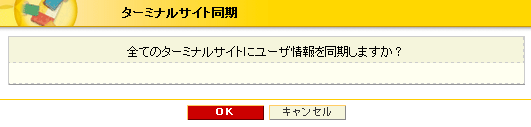
グループ一覧上部のターミナルサイト同期をクリックします

管理者権限でターミナルサイトへの同期を行うと、未同期の設定が全て同期されます。
一部の設定だけを同期したり、一部のターミナルへのみ同期することはできません。
編集中の設定の有無を確認し、同期を行ってください。
ターミナル管理者権限で同期を行った場合は、権限のあるターミナルにのみ同期が行われます。
承認メールFromアドレスの設定
Fromアドレスの設定は、管理サイトではなくターミナルサイトで行います。
1 ターミナルサイトにサイト管理者権限でログインします
2 「システム」タブ-「承認ルート設定」を表示します
3 「Fromアドレス」をクリックします

Fromアドレスの設定方法は、次のページを参照してください。 「承認ルート登録」参照
