ページコントロールエリア>「デザイン設定」 をクリックします
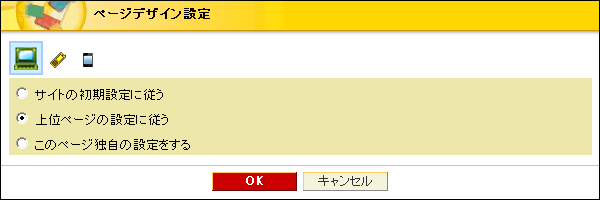
基本の選択肢
サイトの初期設定に従う
「サイト初期設定」のデザイン設定を継承します。
※「サイト初期設定」ページの公開処理が完了するまでデザイン設定は反映されません。
上位ページの設定に従う
ページツリー構造の一つ上のページのデザイン設定を継承します。
ホームなどの第一階層ページが「上位ページの設定に従う」を選択した場合、「従う」先は「サイト初期設定」ページとなり、「サイト初期設定」ページのデザイン設定を継承します。
※上位ページの公開処理が完了するまでデザイン設定は反映されません。
このページ独自の設定をする
「このページ独自の設定をする」を選択した場合は、「サイト初期設定」で行ったデザイン設定と同様の操作で、ページ独自の設定をすることができます。
「サイトデザイン設定」参照
下位ページへの考慮
階層構造の途中で独自の設定を行った場合、直下のページで「上位ページの設定に従う」設定にしていた場合、独自の設定を行った内容が継承されます。
独自の設定を行う際は、直下ページのデザイン設定を確認してください。
出力先別設定
SITE PUBLISではPC、モバイル、スマートフォンと出力先別にデザインを設定することが可能です。
PC
基本の選択肢から選択します。
モバイル
出力先に「PC」がある場合、「モバイル独自のデザインを設定する」「PCと同じデザイン設定を使用する」の選択肢が表示されます。
- 「モバイル独自のデザインを設定する」を選択すると、基本の選択肢から選択します。
- 「PCと同じデザイン設定を使用する」を選択すると、PCのデザイン設定を継承します。
スマートフォン
出力先に「PC」がある場合、「スマートフォン独自のデザインを設定する」「PCと同じデザイン設定を使用する」の選択肢が表示されます。
また、出力先に「モバイル」がある場合は「モバイルと同じデザイン設定を使用する」の選択肢が表示されます。
- 「スマートフォン独自のデザインを設定する」を選択すると、基本の選択肢から選択します。
- 「PCと同じデザイン設定を使用する」を選択すると、PCのデザイン設定を継承します。
- 「モバイルと同じデザイン設定を使用する」を選択すると、モバイルのデザイン設定を継承します。
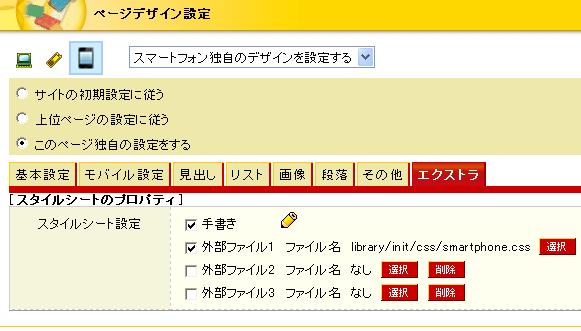
スマートフォン独自設定のスタイルシート
スマートフォン独自のデザインを設定する場合、あらかじめサンプルとなるCSS外部ファイルが設定されています。
デザインを変更する場合は、そのファイルを変更します。