
「ひな型」ページを利用することで簡単に定型的なページを作成することができます。
1 「ページ」タブ>「ページ作成」メニューをクリックします
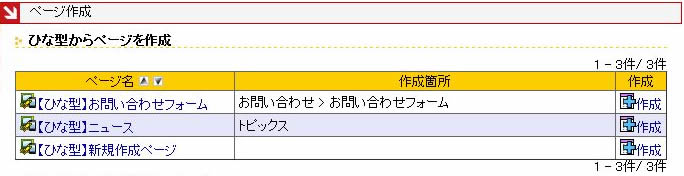
「ひな型からページを作成」に「ひな型」のページを表示するには、以下が必要となります。
- 「ひな型」ページの親ページに対して、「作成」以上の権限※1。
- 「ひな型」ページに対して、「更新」以上の権限。
※1 「作成」権限の場合は、権限の詳細で「下位ページを追加」が有効になっている必要があります。
第1階層にある「ひな型」ページが表示されない。
第1階層にある「ひな型」を利用するには、「サイト初期設定」ページに対して、ひな型に追加した同じグループを「作成」権限以上で設定しておく必要があります。
尚、親ページが「サイト初期設定」ページの場合は、「作成個所」は空白となります。
例)上図の「【ひな型】新規作成ページ」
親ページが「サイト初期設定」ページとなる、第1階層にあるページのため、「作成個所」が空白となります。
2 「ひな型からページを作成」からひな型を選び、「作成」 をクリックします
3 新規ページ登録ウィンドウで必要な項目を入力し、「OK」ボタンをクリックします
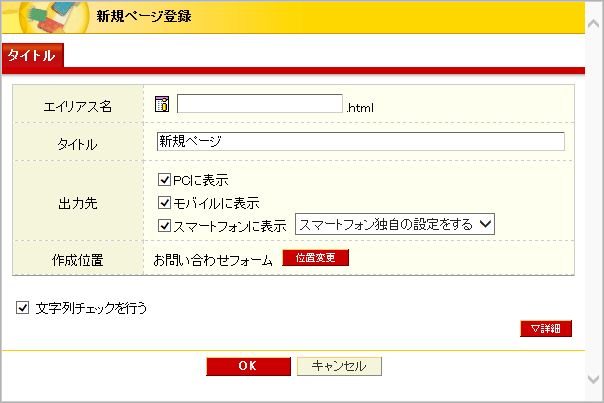
作成位置
「作成位置」ボタンをクリックすることで、ひな型から作成するページの位置※2を変更することが可能です。
※2 選択したページの下層に作成されます。
選択できるページは、以下の例のように「作成」以上の権限があるページのみ選択が可能です。
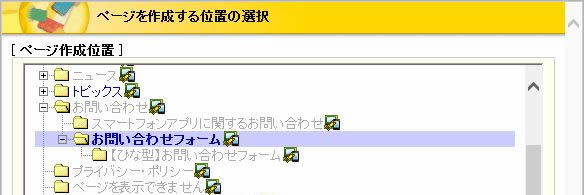
- 「トピックス」「お問い合わせフォーム」ページについては、「作成」以上の権限があるので、選択が可能です。
- 「ニュース」や「【ひな型】お問い合わせフォーム」などのページは、「更新」以下の権限のため、灰色で表示され、選択ができない状態となります。
ページアイテムブロックを利用している場合は、「定型ページ入力項目」へ必要な情報を入力してください。
「ページアイテムブロック」参照
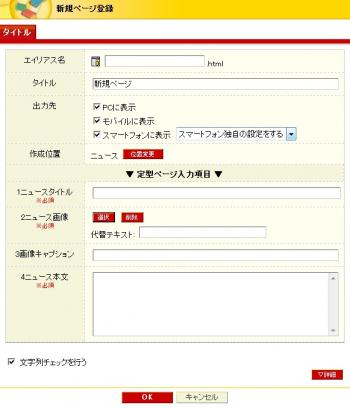
4 ひな型から複製された新しいページの編集画面が開きます
ひな型ページのブロック情報やコンテンツ内容を引き継ぎますので、必要な編集を加えていきます。
