表示モードの切り替えを行う為には、該当のページにおいて「作成」以上の権限が必要です。
「スタッフの権限設定」参照
「スタッフの権限設定」参照
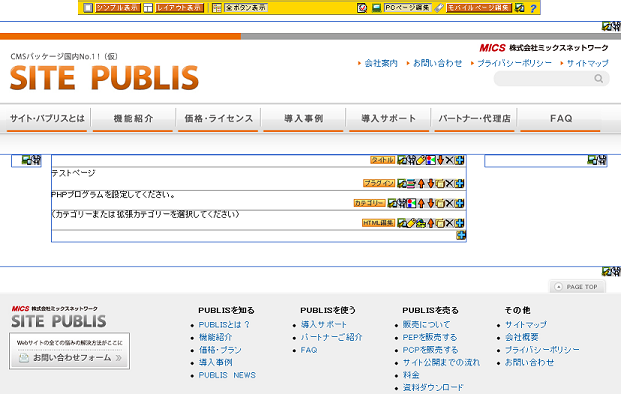
ページ編集画面の表示を「シンプル表示」「レイアウト表示」「全ボタン表示」の3種類のモードに切り替えることができます。
編集作業の目的に応じて、表示モードを切り替えてください。

「シンプルモード」「レイアウト表示」では、ドラッグ&ドロップでブロックの位置を変更することが可能です。
「ブロックの追加・並び換え・削除」参照
シンプル表示モード

 をクリックすると、「シンプル表示」モードに切り替わります。
編集可能なブロックのみがハイライトされ、編集したい箇所にマウスを重ねると、カーソル位置にあるブロックの枠が表示されます。
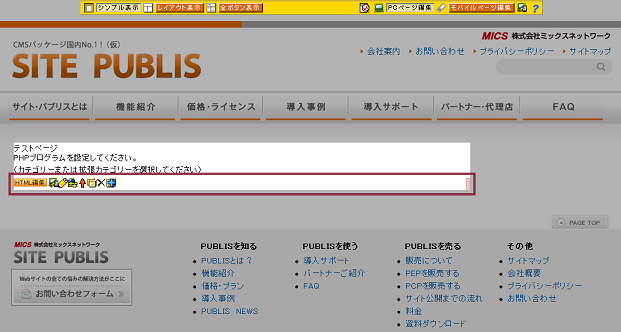
シンプル表示モードでは、「メインエリア」の内容のみ編集可能となります。
ヘッダーや左エリアなどを編集するには、この表示モード以外をご利用ください。
「くり返しブロック」や「アンカーブロック」は、シンプル表示モードでは表示されません。
※機能としての利用は可能ですが、ブロックとして表示されません。
ブロックの設定やデザイン設定を行う場合は、この表示モード以外をご利用ください。
レイアウト表示モード

 をクリックすると、「レイアウト表示」モードに切り替わります。
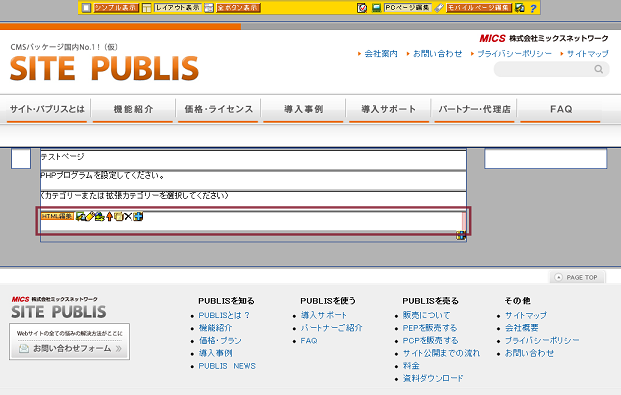
ブロックとエリアの境界が表示されますので、ブロックの配置レイアウトが確認できます。
全ボタン表示モード

 をクリックすると、「全ボタン表示」モードに切り替わります。
ブロックとエリアのすべてのボタンが表示されます。