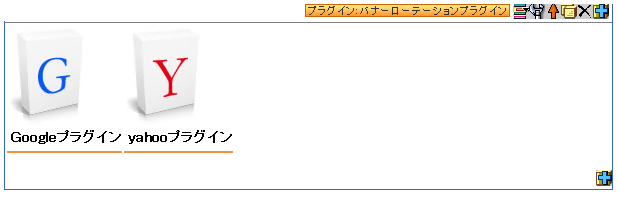
バナーローテーションプラグインについて
バナーローテーションは、ページ表示時に設定された表示確率に基づいて、事前に登録しておいたバナーを出しわけるプラグインです。
プラグインの設置
「プラグインブロック」参照プラグインの設定方法
設定項目に必要な事項を入力します。
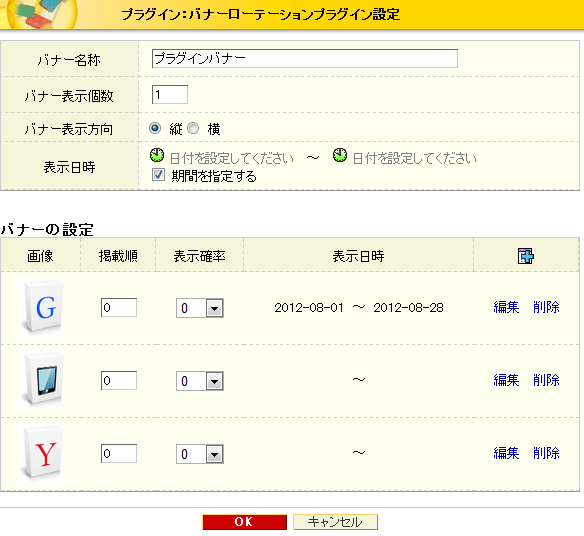
バナー名称
バナーの名称を設定します。
バナー表示個数
ページに表示するバナーの個数を設定します。
バナー表示方向
バナーの表示方向を設定します。バナー表示個数を2以上に設定している場合に表示に反映されます。
表示日時
バナーの表示日時を設定することが可能です。設定がない場合は、常に表示されます。
期間を設定する場合は、「期間を指定する」をチェックし、 をクリックして日時を設定します。
をクリックして日時を設定します。掲載順
バナーの掲載順を設定します。ページに複数表示される際に、上→下、もしくは左→右の表示順となります。
表示確率
バナーの表示確率を設定します。
表示日時
バナー追加時、または編集画面で表示日時を設定した場合に表示されます。
編集/削除
「編集」をクリックして、編集画面を開き、内容を編集します。
「削除」をクリックして、バナーを削除します。
バナーの追加
 をクリックして、バナーを追加登録します。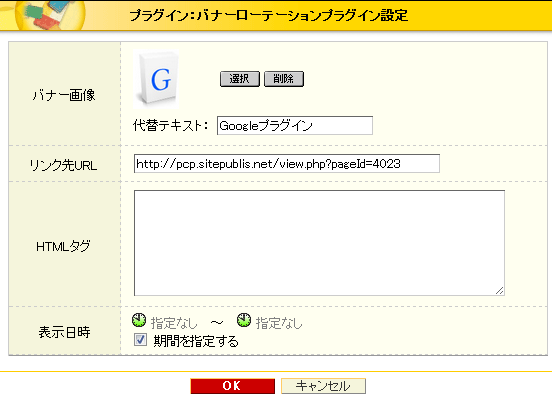
バナー画像
バナー画像を選択します。
リンク先URL
バナー画像をクリックして遷移する先のURLを指定します。
HTMLタグ
画像下部に表示する情報をHTMLソースで記載することができます。
表示日時
バナー画像の表示日時を設定することが可能です。設定がない場合は、常に表示されます。
期間を設定する場合は、「期間を指定する」をチェックし、ic_030.pngをクリックして日時を設定します。
6.設定完了後、「OK」をクリックするとコンテンツ内にバナー画像が表示されます。
画像バナーは、設定された割合に応じて表示されます。