
Multi Siteサーバ管理
管理サイトにログインします。
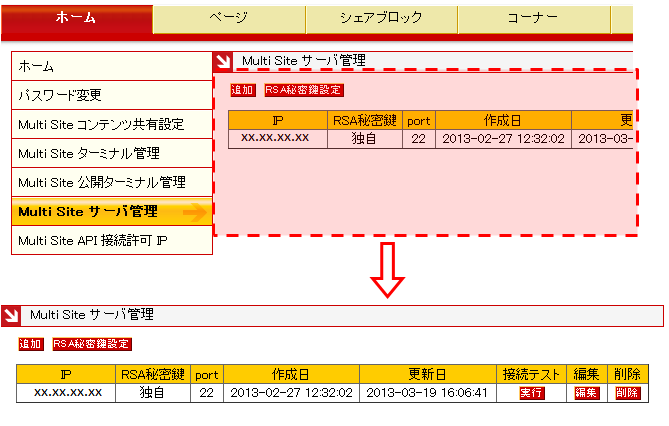
「ホーム」>「Multi Site サーバ管理」をクリックし、サーバ一覧を開きます
サーバ一覧
登録されているターミナルサーバを一覧表示します。
一覧には、編集、公開のターミナルサーバが表示されます。
IP
登録されているターミナルサーバのIPアドレスを表示します。
RSA秘密鍵
マルチサイトでは、ターミナルサイトの追加に際し、ssh経由でのセットアップを行います。
そのため、管理サーバとターミナルサーバ間の通信を許可するためにRSA秘密鍵の設定を行います。
ターミナルサーバ側の秘密鍵を管理サーバに登録した場合は「独自」、管理サーバ側の秘密鍵をターミナルサーバに登録する場合は「共通」となります。
作成日・更新日
ターミナルサーバを登録した日(作成日)と設定を更新した日時(更新日)を表示します。
接続テスト
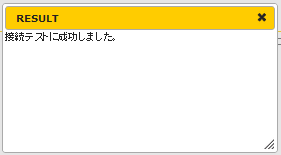
「実行」ボタンをクリックすると、ターミナルサーバと有効に接続できるかを確認できます。
編集・削除
「編集」 をクリックし、各ターミナルサーバの登録内容を編集します。
「削除」 をクリックすると、確認メッセージが表示され、「OK」ボタンをクリックすると指定したターミナルサーバの設定が削除されます。
追加
ターミナルサーバを追加する場合は、 ボタンをクリックします。
RSA秘密鍵設定
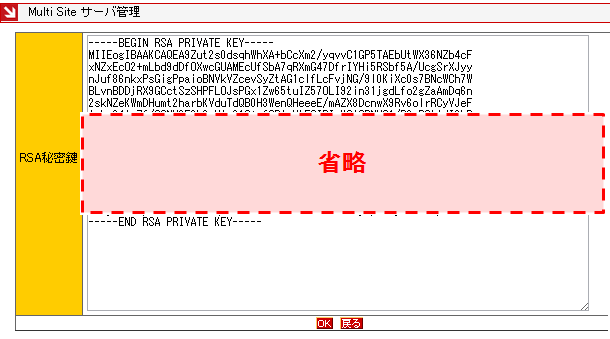
「共通」で使用する秘密鍵を設定する場合は、 ボタンをクリックします。
ここで設定する秘密鍵を使用する場合、各ターミナルサイトに公開鍵を設定しておきます。
共通秘密鍵の設定
サーバ一覧上部の「RSA秘密鍵設定」ボタンをクリックします
鍵情報を記述して、「OK」ボタンをクリックします
サーバの追加
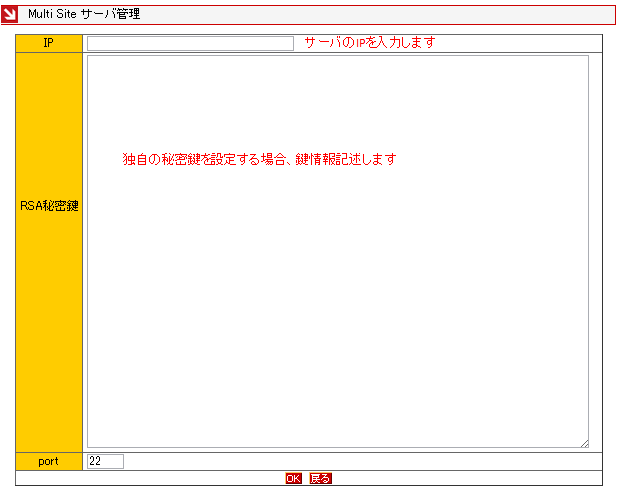
サーバ一覧上部の「追加」ボタンをクリックします
IP
追加するターミナルサーバ(公開、編集)のIPアドレスを記述します。
RSA秘密鍵
ターミナルサーバ共通の認証鍵を使用する場合は、秘密鍵をここで指定します。
共通の鍵を使用する場合、ここで指定する秘密鍵の公開鍵を各サーバのPUBLISユーザーの鍵認証設定に登録する必要があります。
※PUBLISユーザーは、Apacheの起動ユーザーと同じにする必要があります。
port
ssh接続ポートを指定します。
※マルチサイトでは、ターミナルサーバの追加時にssh経由でのセットアップを行います。
