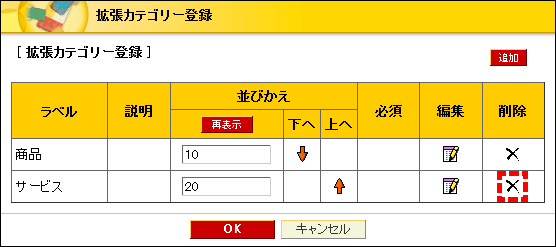
拡張カテゴリーは、ページにカテゴリー情報として付与し、カテゴリーブロックなどで一覧表示をする際に利用します。
拡張カテゴリーの利用
カテゴリーブロック
カテゴリーブロックでは、カテゴリーと拡張カテゴリーを組み合わせた抽出条件を設定することができます。「カテゴリーブロック」参照
サイト内検索の検索条件
検索ブロックの設定画面より拡張カテゴリーを選択し、検索条件を設定することができます。拡張カテゴリーの追加
1 「システム」タブ>「サイト設定」メニュー>「拡張カテゴリー登録」をクリックします


ラベルと分類
拡張カテゴリーは以下のように、2階層のカテゴリー管理を行います。
複数の分類を、1つのラベルでグルーピングします。
| ラベル | 分類 |
|---|---|
| 商品 | 商品A |
| 商品B | |
| 商品C | |
| サービス | サービスA |
| サービスB | |
| サービスC |
2 「追加」ボタンをクリックします
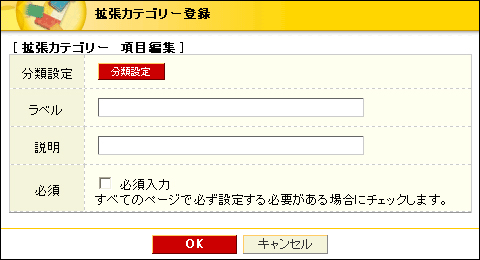
分類設定
複数の分類を登録できます。ラベル
登録した複数の分類をグルーピングする名前をつけます。説明
「ページ設定」>「カテゴリー・RSS」タブの「拡張カテゴリー」項目に表示する説明が登録できます。必須
すべてのページで拡張カテゴリー設定を強制する場合は、チェックをつけます。3 「分類設定」ボタンをクリックし、「拡張カテゴリー分類設定」画面を表示します。

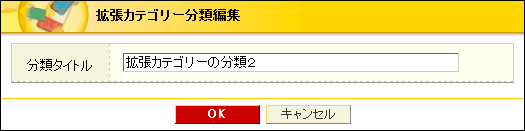
4 「追加」ボタンをクリックし、分類タイトルを入力します

5 分類設定が完了したら、ラベル・説明等を入力します
拡張カテゴリーの内容を変更する
1 拡張カテゴリー登録画面で「編集」 をクリックします
2 拡張カテゴリー項目編集画面で、項目に関する変更を行います
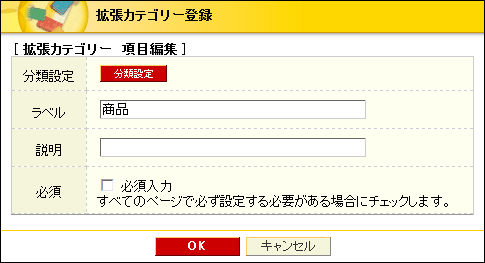
3 分類を変更する場合は、「分類設定」ボタンをクリックし、分類の「変更」ボタンをクリックして内容を変更します
拡張カテゴリーを削除する
1 拡張カテゴリーの項目内の分類を削除する場合は、拡張カテゴリー分類設定で「削除」 をクリックします
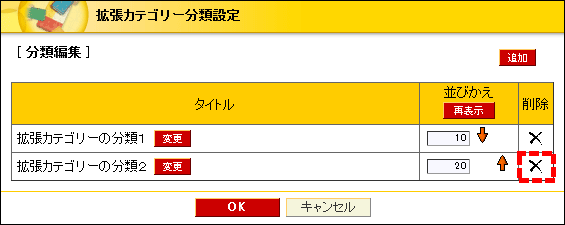
2 拡張カテゴリーの項目自体を削除する場合は、拡張カテゴリー登録画面で「削除」をクリックします
この場合、項目に対して登録されている分類も全て削除します