
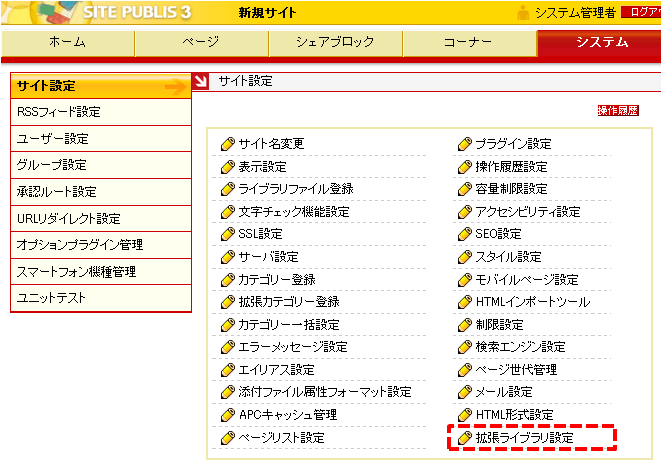
「システム」タブ>「サイト設定」メニュー>「拡張ライブラリ設定」をクリックします
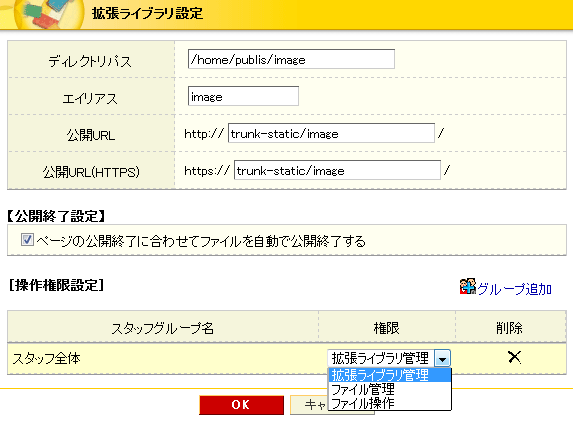
ディレクトリパス
編集サーバにマウントしている外部画像サーバのベースディレクトリパスを絶対パスで指定します。
使用可能な文字:半角英数、「-」(ハイフン)、「_」(アンダースコア)、「.」ドット、「/」スラッシュ
ディレクトリパスに指定したパスは、編集サーバのApacheの設定ファイルで
Aliasディレクティブを設定して、閲覧可能な状態にしておく必要があります。
エイリアス
指定したディレクトリパスを参照するエイリアスを設定します。
編集サーバのApacheの設定ファイルで、上記ディレクトリパス用に設定されたAliasディレクティブのうち
先頭の「/」を除いた部分を設定する必要があります。
※例えば、Aliasディレクティブで「Alias /sample_image」と指定されている場合は「sample_image」と登録します。
なお、以下の場合はエラーとなり登録できません。
- SITE PUBLISで管理しているページのエイリアス名と重複している場合
- エイリアス名が「_」(アンダースコア)からはじまる場合
- 使用できない文字(var、library、script、css、tool、img、rss)が含まれている場合
公開URL、公開URL(HTTPS)
外部画像サーバのURLを指定します。
指定すると公開ページ側で拡張ライブラリのパスをURLベースにすることが可能となります。 外部画像サーバの画像へのリンクのプロトコル(http/https)は、画像が読み込まれるページがSSLか否かで自動的に変換します。
httpおよびhttps双方で同じURLを使用する場合は「公開URL」のみを設定します。
公開終了設定
ページの公開終了に合わせてファイルを自動で公開終了にします。デフォルトで有効です。
指定を外すと、ファイルを使用しているページやシェアブロックが全て公開終了しても、ファイルの公開状態がそのまま残ります。
権限設定
拡張ライブラリを操作する権限をグループごとに設定します。
1 「グループ追加」 をクリックします
権限を付与するグループを選択し、 をクリックして追加グループ一覧に追加します。

2 選択したグループに権限を設定します
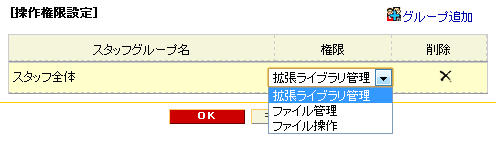
拡張ライブラリ管理
・ファイル/フォルダ操作(作成、削除、名前変更、表示権限の付与)
・ファイル/フォルダ公開
・全ファイルの閲覧権限
ファイル管理
・ファイル/フォルダ操作(作成、削除、名前変更)
・ファイル/フォルダ公開
ファイル操作
・ファイル/フォルダ操作(作成、削除、名前変更)
