
「システム」タブ>「グループ設定」メニューをクリックします

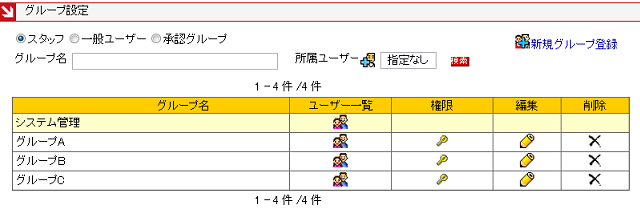
「システム管理」グループ
「システム管理」グループは、システム管理者と同等の権限を持つことができるグループです。
管理者権限を与えたいユーザーは、「システム管理」グループに追加します。
「システム管理」グループ以外にも、管理権限の一部を付与することができます。
「 スタッフグループへの管理者権限付与」参照
新規グループ登録
1 「新規グループ登録」 をクリックします
2 必要項目を入力し、「OK」ボタンをクリックします
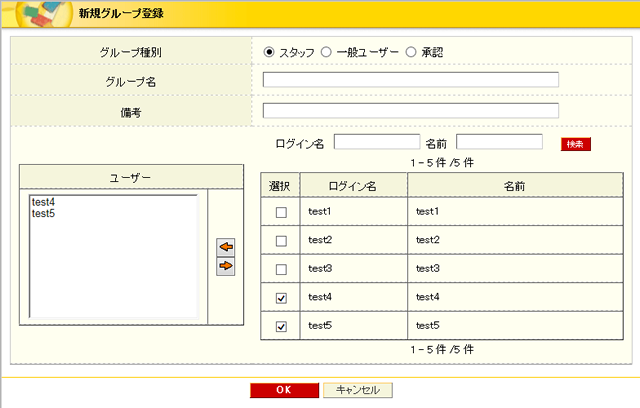
ユーザー登録機能※
「選択」のチェックを付けたユーザーを  で「ユーザー」欄に追加することで、ユーザーが登録された状態のグループを新規作成します。
「ユーザー」欄で任意のユーザーを選択して、  をクリックすると、選択したユーザーを登録内容から除外します。
※本機能はPEP(PUBLIS Enterprise Platform)のみの機能となります。
ご注意ください。
(上記以外は下図のようにグループの登録のみの機能となります)
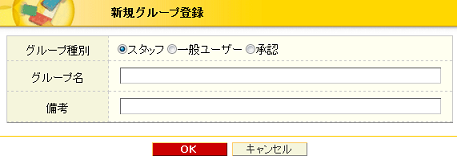
グループ種別
| 種別 | 説明 |
|---|---|
| スタッフ |
ページやコーナー、シェアブロックの表示、作成、管理権限を設定するためのグループ ユーザー個別に権限を付与することはできません。グループに権限を付与して、 グループにユーザーを所属させる必要があります。 |
| 一般ユーザー |
会員限定ページ(一般ユーザーログイン限定ページ)や、会員限定シェアブロック(一般ユーザーログイン限定シェアブロック)の表示・非表示をグループごとに設定するためのグループ。 |
| 承認 | 承認ルート上に登録し、ページやコーナー、シェアブロックの公開承認依頼に対して、承認と却下の決裁を行うグループ |
「一般ユーザー」の設定の利用には、会員限定ページ管理オプションが必要です。
(アドバンスド・エンタープライズライセンスでは標準機能です。)
(アドバンスド・エンタープライズライセンスでは標準機能です。)
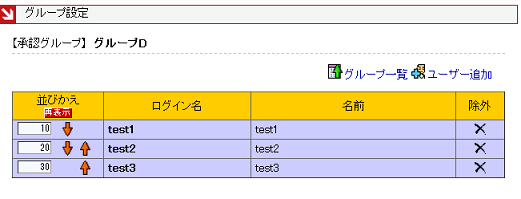
グループにユーザーを追加する
1 ユーザーを追加するグループの「ユーザー一覧」 をクリックします
2 「ユーザー追加」 をクリックします
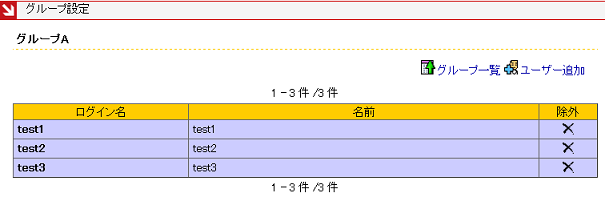
3 「追加」をクリックすると、右の追加ユーザー・グループ一覧に追加されます
「OK」ボタンをクリックすると、ユーザー一覧に反映されます
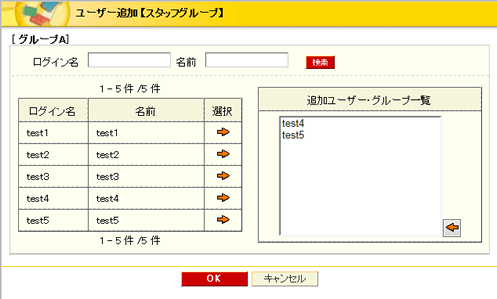
グループへの追加を取り消したいときは、追加ユーザー・グループ一覧で取り消したいユーザーを選択して、
「除外」 をクリックします。
「編集」と「削除」について
編集
グループ名の変更が可能です。削除
グループを削除します。
削除を行うと、ページの「権限設定」などからも消えます。
グループの検索
検索の対象は、グループ種別ごとになりますので、検索目的に合わせてグループ種別を選択してください。

