コンテンツ共有
マルチサイトライセンスでは、ターミナルサイト間でコンテンツを共有(コピー)して利用することが可能です。
共有可能なコンテンツ
- ページ
- スタイル
- シェアブロック
- ライブラリ
- カテゴリー
- 拡張カテゴリー
- プラグイン
- テンプレート
利用方法のモデルケース
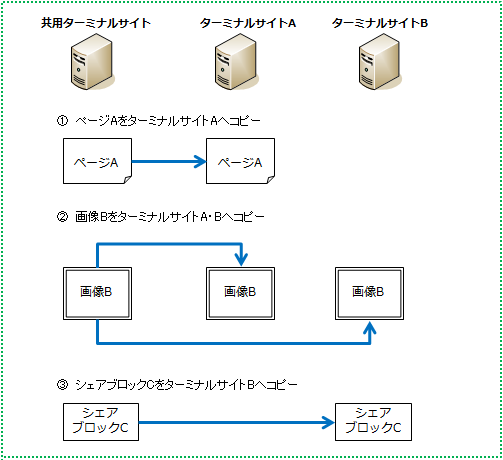
ターミナルサイトの1つを共用ターミナルサイトとして扱います。
共用ターミナルにて共通のコンテンツを作成し、実際にサイトを運営しているターミナルサイトへ共有(コピー)します。
この時、共有用のターミナルは外部公開の必要はありません。
コンテンツ共有設定
「ホーム」>「Multu Site コンテンツ共有設定」を開きます
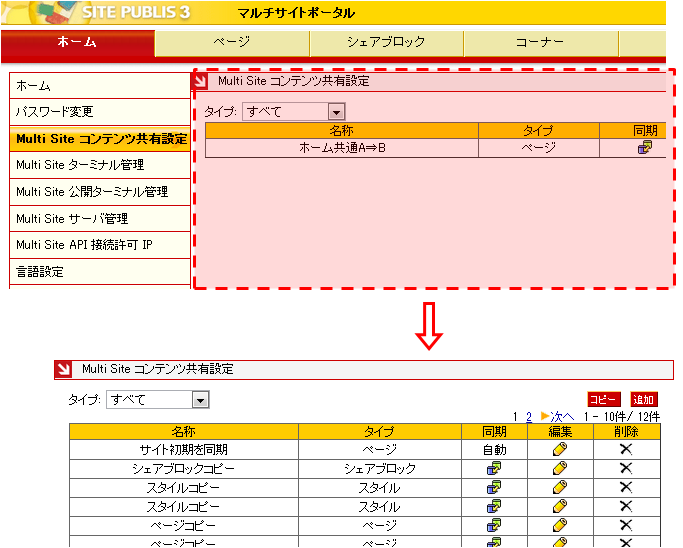
コンテンツ共有設定一覧
登録されているコンテンツ共有設定情報を一覧表示します。
タイプ(絞りこみ)
共有可能なコンテンツ(ページ、スタイル、シェアブロック、ライブラリ、カテゴリー、拡張カテゴリー、プラグイン、テンプレート)で、一覧の表示を絞り込みます。
名称
コンテンツ共有設定に対して設定した任意の名称表示します。
タイプ
共有するコンテンツの種類(ページ、スタイル、シェアブロック、ライブラリ、カテゴリー、拡張カテゴリー、プラグイン、テンプレート)を表示します。
同期
コンテンツ共有設定で、自動同期が無効の場合、「同期」項目に が表示されます。
この場合、アイコンをクリックすると、手動同期を実行します。
「同期しますか?」と確認メッセージが表示されるので、OKボタンをクリックすると同期を行います。
編集・削除
「編集」項目で指定したコンテンツ共有設定の アイコンをクリックして登録内容を編集します。
「削除」項目で指定したコンテンツ共有設定の アイコンをクリックすると共有設定を解除します。
確認メッセージが表示され、「OK」ボタンをクリックすると同期設定が削除されます。
コピー、追加の違い
コンテンツ共有設定一覧の上部に「コピー」ボタンと「追加」ボタンがあります。
これらの動作の違いは以下の通りです。
コピー
指定したコンテンツをコピー先に指定したサイトに複製します。
コンテンツの複製だけを行い、コピー元のコンテンツに変更が行われても、コピー先には反映されません。
また、設定内容も保存されません。
追加
複製とは異なり、コンテンツ自体を共有するため、コピー元に変更が行われた場合、コピー先のデータの更新を行います。
また、共有のための設定を保存し、コンテンツ共有設定一覧に表示されます。
設定方法
コンテンツ共有の設定内容は、タイプによって以下の3パターンに分けられます。
ページの共有設定
ライブラリの共有設定
スタイル、シェアブロック、カテゴリー、拡張カテゴリー、プラグイン、テンプレートの共有設定
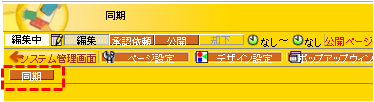
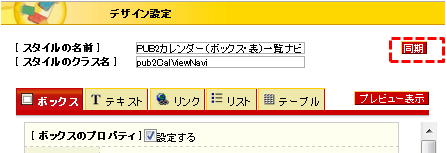
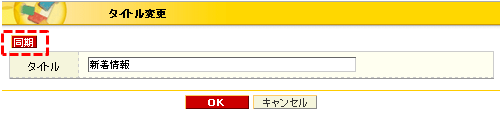
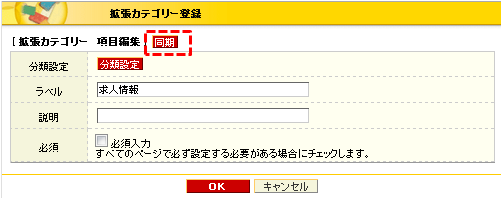
コンテンツの同期実行は、各コンテンツの編集画面からも可能です。
ページ
ページ編集画面コントロールエリアに表示されます。
スタイル
「システム」-「スタイル設定」のスタイル編集画面に表示されます 。
または、ブロックやページのデザイン設定指定時のスタイル編集画面でも表示されます。
シェアブロック
「シェアブロック」タブのシェアブロック編集にてコントロールエリアに表示されます。

カテゴリー
「システム」-「カテゴリー登録」の変更画面に表示されます。
拡張カテゴリー
「システム」-「拡張カテゴリー登録」の編集画面に表示されます。
プラグイン
「システム」-「プラグイン設定」のプラグイン一覧画面に表示されます。

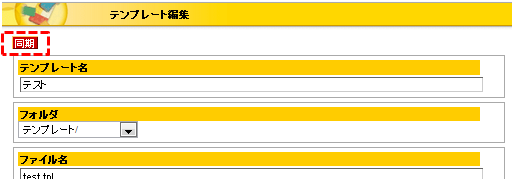
テンプレート
「システム」-「Smartyテンプレート管理」のテンプレート編集画面に表示されます。