
Multi Site公開ターミナル管理
「ホーム」>「Multi Site 公開ターミナル管理」をクリックし、ターミナル一覧を開きます

公開ターミナル一覧
登録されている公開ターミナルを一覧表示します。
編集ターミナル
指定した公開ターミナルサイトに対応している編集ターミナルサイトを表示します。
httpd.conf
 ボタンをクリックすると、指定公開ターミナルサイトにおけるhttpdの設定サンプルを表示します。
デプロイ後、実際にブラウザでアクセスする前に、当該公開ターミナルサーバでApacheの設定を行ってください。
なお、個別の設定ではなく、登録されている公開ターミナルサイトに関する全設定をまとめて表示する場合は、 ボタンをクリックします。
※表示された内容を選択してコピーし、テキストファイル等に保存して利用してください。
並び順
一覧における公開ターミナルサーバの表示順を変更します。
変更する場合は、任意の並び順を指定し、 ボタンをクリックするか、上下の「矢印」アイコン
 をクリックして順番を入れ替えることも可能です。
※並び順は、一覧上の表示状態の変更を行うだけで、ターミナルサイトの動作に関する優先順位を指定するものではありません。
編集、削除
公開ターミナルサイトの設定内容を変更する場合は、 ボタンをクリックします。
公開ターミナルサイトを削除する場合は、 ボタンをクリックします。確認メッセージが表示され、「OK」ボタンをクリックすると公開ターミナルが削除されます。
公開ターミナル追加
公開ターミナル一覧上部の「追加」ボタンをクリックし、必要事項を登録します
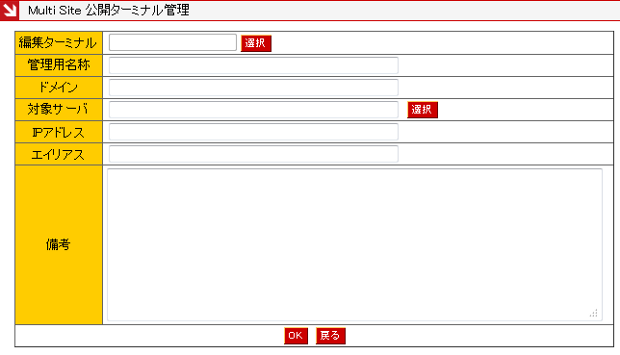
編集ターミナル (※必須)
「選択」ボタンをクリックして、編集ターミナル一覧から対応する編集サーバを選択します。
管理用名称 (※必須)
任意の管理用名称を入力します。
ドメイン
公開サイトに指定ドメインがある場合、そのドメイン名を入力します。
対象サーバ (※必須)
「選択」ボタンをクリックして、サーバ一覧から対応するサーバを選択します。
ここで指定するサーバは、外部公開するサーバとなります。
IPアドレス
公開ターミナルサーバのIPアドレスを指定します。
ページの公開等に際し、編集ターミナルから公開ターミナルへの更新通知のための通信を行いますので、編集ターミナルから通信が可能なIPアドレスを指定します。
エイリアス
1台のサーバに複数の公開ターミナルサイトを配置する場合に同一IPアドレスで運用する場合、Apacheの「Alias」設定を指定します。
公開ターミナルの設定については、「ターミナル管理」の「管理サーバ、ターミナルサーバ、公開ターミナルサーバがそれぞれ別サーバで、公開サイトのみドメインを設定する構成の場合」を参照ください。
「ターミナル管理」
デプロイ
公開ターミナルを追加しただけの状態では、公開ターミナルサイトは利用できません。
公開ターミナルサイトのセットアップが完了していない場合、公開ターミナル一覧の「httpd.conf」に「未デプロイ」と表示されます。
この場合、設定追加後、公開ターミナルサイトのセットアップを行うために、「デプロイ」を実行する必要があります。
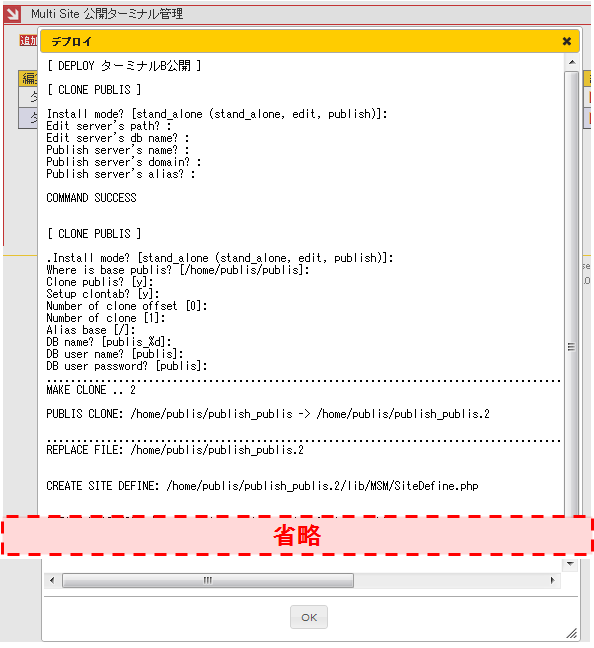
1 公開ターミナル一覧上部の ボタンをクリックして、デプロイします

デプロイ状況は、画面上に経過表示されます。デプロイはSITE PUBLISのセットアップを実施しているため、完了まで若干時間を要します。
「COMMAND SUCCESS」と表示されればデプロイは完了です。
※ 上記メッセージが表示されるまで、ステータス表示画面を閉じないでください。処理の途中で画面を閉じるとデプロイ処理が中断されます。
デプロイが完了すると、ターミナルサーバ一覧の「htpd.conf」項目が、ボタンに変わります。
2 公開ターミナルサーバのApacheの設定を変更後、再起動します
デプロイによるSITE PUBLISのセットアップが完了したら、ブラウザでアクセスするために公開ターミナルサーバのApacheの設定を変更する必要があります。
Apacheの設定は、公開ターミナル一覧の「httpd.conf」のボタンをクリックすることで確認できます。
以下のような設定内容が表示されるので、その内容をconfファイルに記載します。
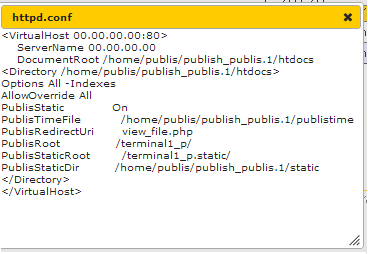
※「httpd.conf」で表示される設定については、ドメイン、IPアドレスの指定により変化します。サーバの状況に応じて、設定例として適宜調整を行ってください。
