(外部のURL や添付ファイル名をメニューに表示する)
そのディレクトリに存在しないページや、外部URL、ライブラリファイルを仮想のページとして設定することで、メニューやサイトマップにページタイトルを表示し、サイトに訪れたユーザーが目的のページを探しやすいメニューを構築することができます。
また、同じ内容のページを異なるページ構成やページタイトルで流用できるので、編集作業の負担を軽減できます。
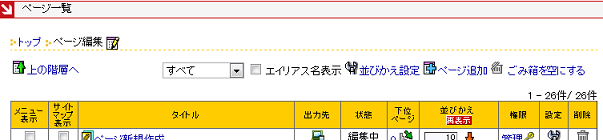
1 「ページ」タブ>「ページ一覧」メニューで仮想ページを追加したい階層を表示し、「ページ追加」 をクリックします
2 「仮想ページ」を選択します
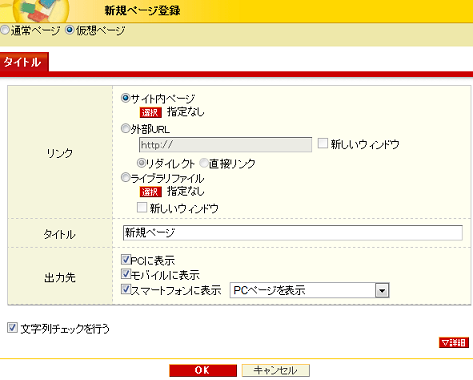
リンクの設定
サイト内ページへリンクする場合
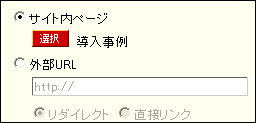
(1)サイト内ページを選択し、「選択」ボタンをクリックします
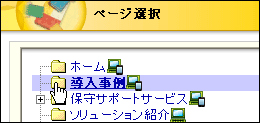
(2)サイト内のページツリーから、リンクするページを選び、「OK」ボタンをクリックします
(3)「サイト内ページ」に選択したページのタイトルが表示されます
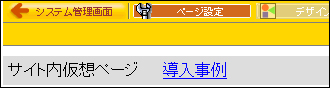
作成した仮想ページを表示すると、選択したページのタイトルがリンク設定された状態で表示されます。
サイト外のページへリンクする場合
外部URL を選択し、URL を入力します。
- 新しいウィンドウ
新しいウィンドウを開いてリンク先を表示させたい場合はチェックを入れます。
- リダイレクト
SITE PUBLISを経由して外部のサイトへジャンプする方式です。
SITE PUBLISを経由することで、Apacheのアクセスログでアクセス数のカウントが可能です。
※「Google Analytics」のような解析ツールによるカウントはできません。
エイリアス指定が可能です。
- 直接リンク
SITE PUBLISを経由せず直接外部のサイトへジャンプする方式です。
URLに直接外部URLが設定されます。
【例】 外部URLが[ http://xxx.xx.xx ]だった場合、メニューなどに表示される仮想ページのURLは以下のようになります。
◇ 「リダイレクト」の場合は[ SITE PUBLISのサイトURL/エイリアス(_ページID) ]という表示になります
◇ 「直接リンク」の場合、公開側のページには[ http://xxx.xx.xx ]とそのまま表示されます
(管理画面上では[ SITE PUBLISのサイトURL/_ページID ]表示になります)
ライブラリのファイルをリンクする場合
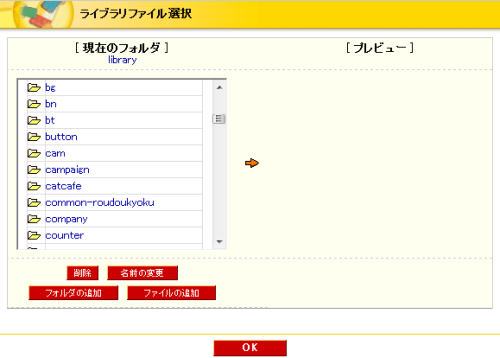
(1)ライブラリファイル を選択して、 「選択」ボタンをクリックします。
(2)ツリーの中からライブラリファイルを選択します。
仮想ページへのリンクを押した際に、新しいウィンドウで開く場合には「新しいウィンドウ」にチェックをします。
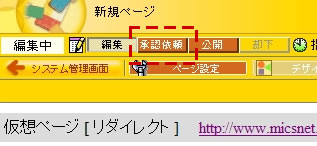
3 通常のページと同じように、ページの編集画面から「承認依頼」をクリックします
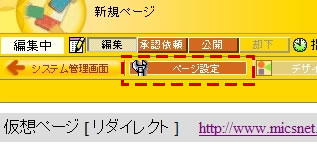
編集
URL など、設定内容を変更したい場合は、ページの編集画面の「ページ設定」の「タイトル」タブを編集します。