
SITE PUBLISでは、「スタッフユーザー」と「一般ユーザー」の2つのユーザー種別を用意しています。
スタッフユーザー
SITE PUBLISのシステム管理画面を利用し、サイトの管理・運営やコンテンツ(ページ)を更新するユーザーです。一般ユーザー
公開されているサイトに外部からアクセスする一般の利用者です。(スタンダード・アドバンスド・エンタープライズライセンスでは標準機能です。)
「システム」タブ>「ユーザー設定」をクリックします


新規ユーザー個別登録
1 「新規ユーザー個別登録」 をクリックします
2 必要項目を入力し、「OK」をクリックします
◇ 基本情報
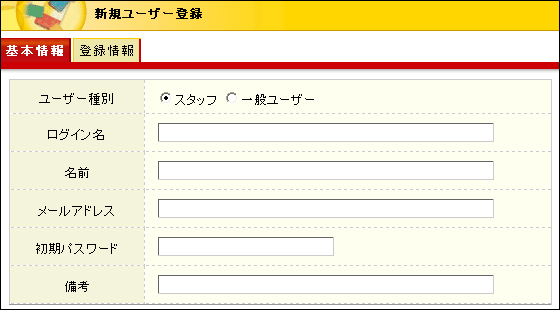
ログイン名に使用できる文字は、以下の通りです。
| 種別 | ログイン名に利用可能な文字 |
|---|---|
| スタッフ | 半角英数字、記号(!#$%&'*+-./=?^_`{|}~) |
| 一般ユーザー |
半角英数字、記号(!#$%&'*+-./=?^_`{|}~)、 |
重複するログイン名は登録することができません。
重複の対象は、スタッフ・一般ユーザー合わせた範囲となります。
例えば、スタッフにログイン名「test」が存在する場合は、一般ユーザーでログイン名「test」を作成することはできません。「ログイン名」と「名前」、「初期パスワード」は入力必須項目です。
一般ユーザーの場合、「メールアドレス」も必須となります。◇ 登録情報
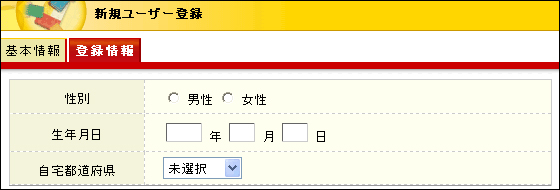
登録情報は「ログインコーナー設定」-「登録項目」で設定された内容が表示されます。
設定完了後、「OK」ボタンをクリックします。設定内容に問題がなければ、登録したユーザーが一覧に表示されます。
パスワード変更
1 一覧の「パスワード変更」 をクリックします
2 新しいパスワードを入力して、「OK」ボタンをクリックします
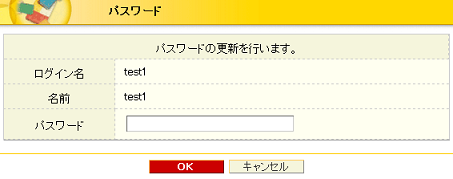
パスワードには、任意に文字数や利用可能な文字に制限をかけることができます。
登録情報の編集
一覧の「編集」 をクリックします
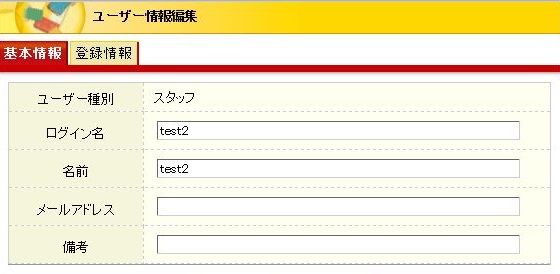
「ユーザー種別」以外の情報を変更することができます。
登録後に「ユーザー種別」を変更することはできません。
誤って登録した場合は、ユーザーを削除後に再登録を行ってください。ユーザー一括出力
「ユーザー一括出力」 をクリックすると、CSVファイルがダウンロードできます。
出力される内容は「基本情報」と所属している「グループ」の情報になります。
※「登録情報」の内容は出力されません。
ユーザー一括登録
1 「ユーザー一括登録」 をクリックします
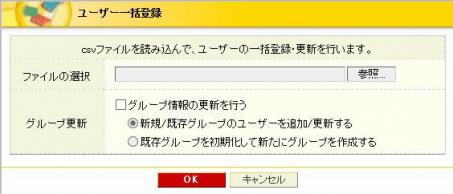
2 ユーザー情報を記載したCSVファイルをアップロードします
◇ CSVファイル定義
| 項目 | 備考 |
|---|---|
| ログイン名 | ログイン名は64文字以内で入力してください |
| 名前 | ユーザーの名前を入力してください |
| パスワード |
パスワードは32文字以内で入力してください 出力時は暗号化されたパスワードが出力されます |
| 備考 | 必要に応じて入力してください |
| メールアドレス |
登録するメールアドレスを登録してください。 メール送信の際に利用します |
| ユーザー種別 | 0:一般ユーザー 1:スタッフのいずれかを入力します |
| グループ |
グループは、「,」カンマで区切って複数指定できます (エクセルで開いている場合、G列より右列に複数指定することができます) |
※「登録情報」の内容を一括登録することはできません。
3 グループ更新
「グループ情報の更新を行う」のチェックを入れることで、CSVファイルにある「グループ」の情報が反映されます。
新規/既存グループのユーザーを追加/更新する
CSVファイルにある内容で、グループの情報を変更します。
- 「グループ設定」で「グループ」に所属していないユーザーが、CSVファイル内で「グループ」の記述※がある場合。
→「グループ設定」の該当「グループ」に登録されます。
※「グループ設定」に存在しない「グループ」の場合は、新たな「グループ」が追加され、その中に登録されます。
- 「グループ設定」で「グループ」に所属しているユーザーが、CSVファイル内で、該当グループの記述がない場合。
→「グループ設定」の該当の「グループ」に所属したままとなります。
既存グループを初期化して新たにグループを作成する
「グループ設定」にある「スタッフ」「一般ユーザー」の情報の初期化を行い、CSVファイルの内容で、再登録を行います。
ユーザー一括削除
1 一覧下部の「ユーザー一括削除」 をクリックします
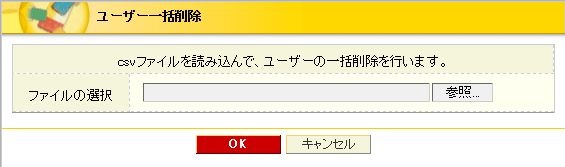
2 削除したいユーザーのログイン名を記載したファイルをアップロードします。
※ユーザー情報を削除すると、所属しているグループ、承認ルートからも削除されます。
なお、承認ルートでは、ルート内にユーザーが存在しなくなると、ルート自身も削除されます。
ユーザー登録情報レポート出力
「ユーザー登録情報レポート出力」をクリックします
◇ CSVファイル定義
| 項目 | 備考 |
|---|---|
| ユーザー種別 | スタッフ/一般ユーザー |
| ログイン名 | ログイン名を出力します |
| 氏名 | 氏名を出力します |
| 登録情報 | 登録情報の内容を項目ごとに出力します |
パスワード制限設定
パスワードには、任意に文字数や利用可能な文字に制限をかけることができます。
詳細は次のページを参照してください。「パスワード制限設定(パスワード厳格化)」参照
