
1 「ページ一覧」のログインページを開きます
2 「ログインコーナー設定」 をクリックします
基本設定
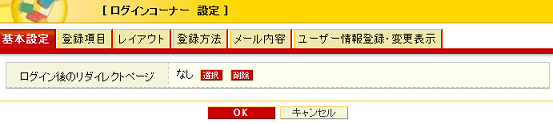
ログイン後、特定のページにリダイレクトする場合はページを指定します。
登録項目
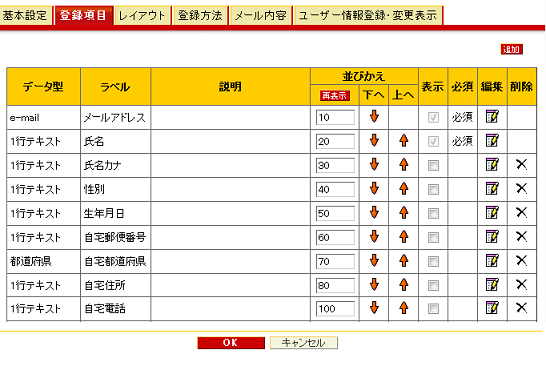
項目一覧
用意されている項目を一覧表示します。
並びかえ
一覧の並び順で、ユーザー登録画面が表示されます。必要であれば並び変えを行います。
表示
ユーザー登録画面に表示するものは、「表示」にチェックをつけます。
必須
ユーザー登録時必須項目となっているものに、「必須」と表示します。
変更したい場合は、「編集」から行います。
編集
登録している項目の内容を変更します。データ型は変更できません。
削除
項目を削除します。
項目追加
ユーザー登録に必要な項目は任意に設定することができます。
項目を追加する場合、「追加」ボタンをクリックします
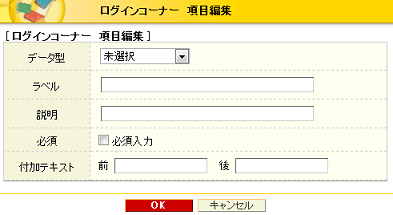
データ型
各データ型に応じたチェックを行います。| 型 | 説明 |
|---|---|
| 氏名 | 姓と名 |
| 「***@**.**」(アカウント@ドメイン)の形式。半角英数。確認入力フォームの表示、確認入力を促すメッセージの設定可。 | |
| 性別 | 男女をラジオボタンで選択。 |
| 年月日 | 半角数字。1桁の場合は「03」「3」 どちらでも可。 |
| 郵便番号 | 半角数字。「-」(ハイフン)は必須。 |
| 都道府県 | セレクトボックスで選択。 |
| 電話番号 | 半角数字。「-」(ハイフン)、「+」(プラス)入力可。 |
| 1行テキスト | 一行のテキストボックス。 |
| 複数行テキスト | 複数行のテキストボックス。 |
| セレクトボックス | 単一選択。「分類設定」をクリックして選択肢の追加・削除・変更可。 |
| ラジオボタン | 単一選択。「分類設定」をクリックして選択肢の追加・削除・変更可。 |
| チェックボックス | 複数選択。「分類設定」をクリックして選択肢の追加・削除・変更可。 |
ラベル
各項目のタイトル説明
各項目の説明文必須入力
必須項目とする場合は、チェックします。付加テキスト
各項目の前後にテキストを付加することができます。単位の表示などに利用します。出力先がモバイル、スマートフォンの場合は、「付加テキスト」の項目は表示されません。
 すでにユーザー登録を行っている場合、項目の追加・編集・削除を行うと、データの一貫性が失われる場合があります。
レイアウト
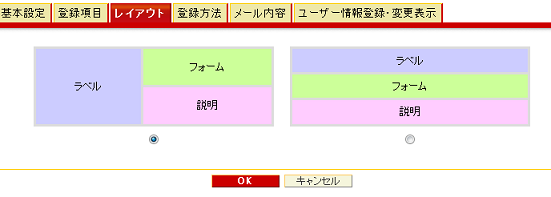
ユーザー登録フォームのレイアウトを設定します。
出力先がモバイル、スマートフォンの場合は、レイアウトは固定です。
登録方法
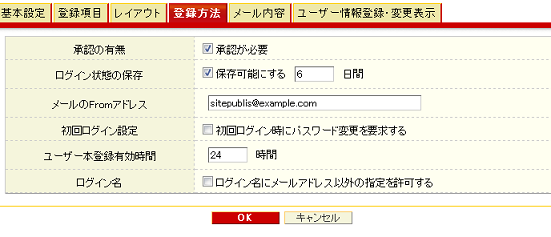
承認の有無
登録にシステム管理者の承認が必要な場合は、チェックを入れます。
ログイン状態の保持
チェックを入れて保存期間を設定すると、ログイン時に「自動ログイン」のチェックボックスが表示されます。
※「自動ログイン」にチェックを入れてログインすると、ログアウトするまでの保存期間中、ブラウザを閉じてもログイン状態を保ちます。
※ユーザー側のブラウザの設定により、チェックを入れなくてもログイン状態を保つ場合があります。
メールのFromアドレス
ユーザーに自動送信されるメールの、送信元のアドレスを設定します。
初回ログイン設定
チェックを入れると、初回ログイン時にパスワードの変更が必須になります。
ユーザー本登録有効期間
新規ユーザー仮登録やメールアドレス変更時に自動送信する、本登録用URLの有効時間を設定します。時間を過ぎると、URLが無効になります。
ログイン名
「ログイン名にメールアドレス以外の指定を許可する」にチェックをすると、ユーザー本登録の際に、任意のログイン名を登録できます。
(以下のように、ログイン名に使用するデータ型が、「e-mail」から「1行テキスト」に変わります)
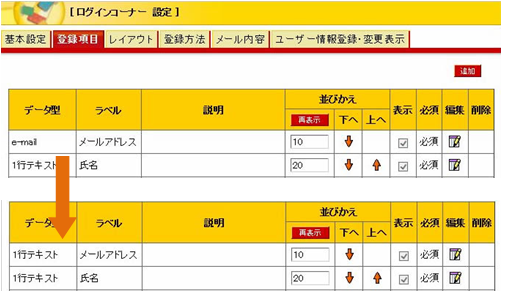
「ログイン名」で利用するデータ型「1行テキスト」で使用できる文字は以下になります。
・記号(!#$%&'*+-./=?^_`{|}~)
「ログイン名」のデータ型を「1行テキスト」に変更した場合、新規ユーザー登録時にメールアドレスを利用することはできません。
※既に「ログイン名」を「メールアドレス」で登録しているユーザーについては、そのままの「ログイン名」でログイン可能です。
「ログイン名」の「ラベル」の名称を「メールアドレス」以外の、「ログイン名」や「ログインID」などの別名に変更することをお勧めします。メール内容
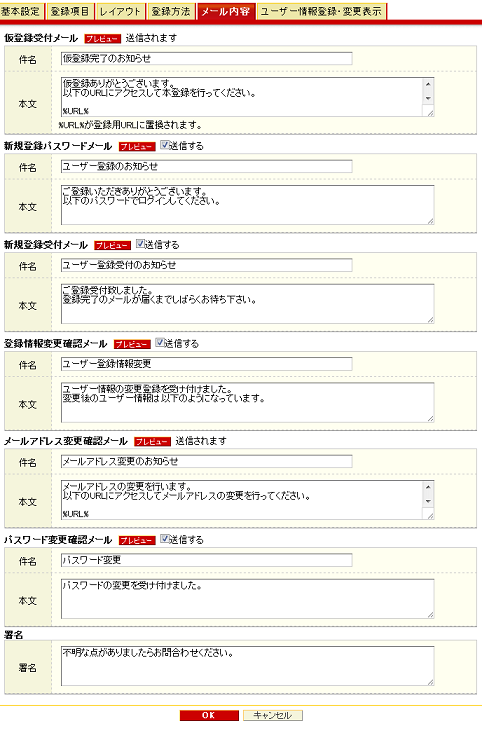
メール送信タイミング
ログインコーナーに関連するメールの送信は、以下のタイミングが用意されています。
- [仮登録受付メール]
ユーザーが「新規ユーザー登録」から仮登録をすると送信されるメールです。「%URL%」は登録用のURLに置換されます。
- [新規登録パスワードメール]
本登録完了後、パスワードを通知するメールです。
- [新規登録受付メール]
登録に承認が必要な場合、承認前に送信されるメールです。
- [登録情報変更確認メール]
ユーザーが登録情報を変更した場合に送信されるメールです。
- [メールアドレス変更確認メール]
ユーザーが登録しているメールアドレスを変更した場合に送信されるメールです。「%URL%」は登録用のURLに置換されます。
- [パスワード変更確認メール]
ユーザーがパスワードを変更した場合に送信されるメールです。
プレビュー
「プレビュー」ボタンをクリックすると、プレビューが表示されます。
※仮登録受付メール、メールアドレス変更確認メールには、プレビュー内容に加え、『URLの有効期限は、仮登録後*時間です。
このURLが無効になっている場合は、再度仮登録を行ってください。』(*は「登録方法」タブで設定した有効時間)の文章が追加されます。
送信する
チェックを入れると自動送信されます。チェックボックスのないものは、送信必須です。
件名/本文/署名
メールの件名と本文です。署名はすべてのメールの末尾に挿入されます。
ユーザー情報登録・変更表示
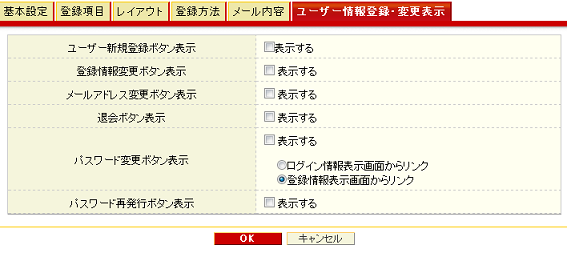
ユーザー新規登録ボタン
ユーザーによる新規登録ができます。ログイン情報画面に表示されます。
登録情報変更ボタン
ユーザーが登録情報を変更できます。ログイン情報画面に表示されます。
メールアドレス変更
ユーザーがメールアドレスを変更できます。登録情報変更画面に表示されます。
退会ボタン
ユーザーが退会できます。システム管理画面のユーザー一覧からも削除されます。登録情報変更画面に表示されます。
パスワード変更ボタン
ユーザーがパスワードを変更できます。表示画面を選択できます。
パスワード再発行ボタン
パスワードを忘れたユーザー自身でパスワードを再設定できます。入力したメールアドレスにパスワード再発行用URLをメール送付します。
