(1)設定対象ページ指定方法選択
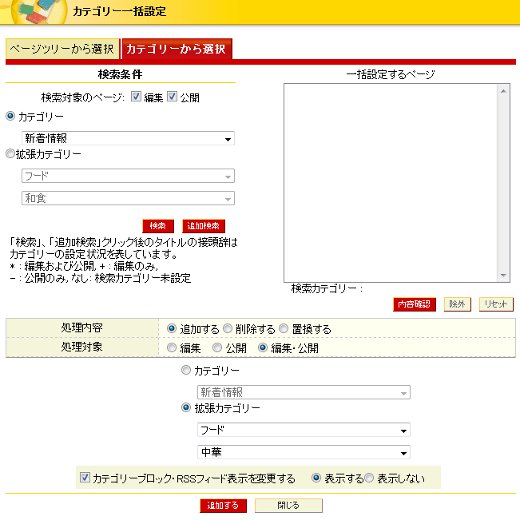
「カテゴリーから選択」は、設定対象となるページをカテゴリーを指定して検索し、その中から指定します。異なるカテゴリーの場合、検索結果を追加して指定することが可能です。
(2)検索対象ページのリビジョンの指定
指定したカテゴリー、拡張カテゴリーが設定されているページの検索対象を指定します。

(3)検索カテゴリーの指定
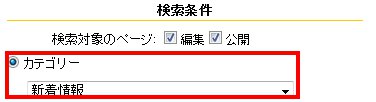
検索する「カテゴリー」を指定します。
(4)検索拡張カテゴリーの指定
拡張カテゴリーを指定して検索する場合は、「拡張カテゴリー」を指定し、拡張カテゴリーの分類(ラベル)と項目を指定します。
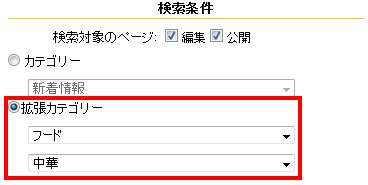
(5)ページ検索実行 
指定したカテゴリー条件で検索を実行します。全てのページが検索対象となります。
カテゴリーを変更して、再度「検索」ボタンをクリックすると既に表示されている検索結果はクリアされて、検索結果が表示されます。検索結果を追加する場合は、「追加検索」を実行します。
■検索結果の表示について
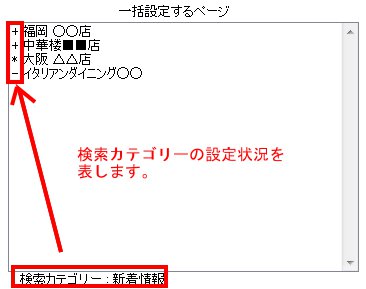
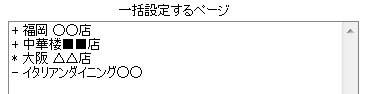
「一括設定するページ」に表示されるページタイトルの先頭には、検索したカテゴリーの設定状況が接頭辞として表示されます。各接頭辞の意味は以下の通りです。
- *(アスタリスク)
検索したカテゴリーが編集、公開ページの両方に設定されている
- +(プラス)
検索したカテゴリーが編集ページにのみ設定されている
- -(マイナス)
検索したカテゴリーが公開ページにのみ設定されている
- なし
検索したカテゴリーが編集、公開ページのいずれにも設定されていない
なお、追加検索の場合、接頭辞は追加検索時に指定したカテゴリーの設定状況を表します。
(6)追加検索 
検索カテゴリーを変更して検索したページを検索結果に追加します。追加条件で見つかった検索ページが既に検索結果に表示されている場合は、多重表示されません。
(7)ページのカテゴリー設定内容表示 
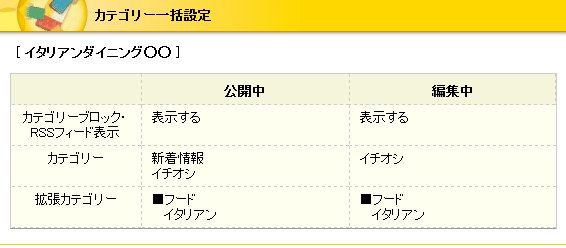
画面右側に表示された検索結果で指定したページの現在のカテゴリー、および拡張カテゴリーの設定を表示します。
(8)選択ページを設定対象から除外 
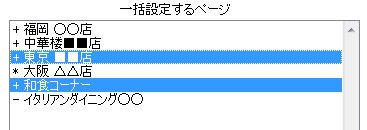
画面右側ので指定したページの「一括設定するページ」の一覧から指定したページを設定対象から除外します。
複数の指定が可能です。

(9)検索結果をクリア 
ウィンドウ右側の「一括設定するページ」に表示されているページをすべて削除(クリア)して初期状態にします。
ページの指定をやり直す場合に利用します。
(10)設定処理内容を指定
カテゴリー、拡張カテゴリーの設定内容を指定します。

- 追加する
-
指定したページに対し、「カテゴリー」、「拡張カテゴリー」で指定したカテゴリーを追加します。
- 削除する
-
指定したページに設定されている「カテゴリー」、「拡張カテゴリー」で指定したカテゴリーを削除します。
指定したページに該当するカテゴリーが設定されていない場合、何も変更されません。 - 置換する
-
指定したページに設定されている「カテゴリー」、「拡張カテゴリー」で「置換前」に設定したカテゴリーを「置換後」で指定したカテゴリーに置き換えます。
※「置換前」カテゴリーが設定されていない場合は、指定したページに該当するカテゴリーが設定されていない場合、何も変更されません。
(11)処理対象の指定
カテゴリー、拡張カテゴリーを設定するページのリビジョンを指定します。
指定したページに該当するカテゴリーが設定されていない場合、何も変更されません。(置換以外)

- 編集
-
指定したページの編集状態にのみ、「カテゴリー」、「拡張カテゴリー」で指定したカテゴリーを設定します。
- 公開
-
指定したページの公開状態にのみ、「カテゴリー」、「拡張カテゴリー」で指定したカテゴリーを設定します。
指定したページに公開ページが存在しない場合、何も設定されません。 - 編集・公開
-
指定したページの編集状態、公開状態の両方に「カテゴリー」、「拡張カテゴリー」で指定したカテゴリーを設定します。
指定したページに公開ページが存在しない場合、編集ページにのみ設定されます。
(12)設定するカテゴリーを指定
「カテゴリー」を指定し、ページに設定(追加、削除、置換)するカテゴリーを選択します。
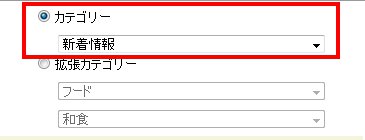
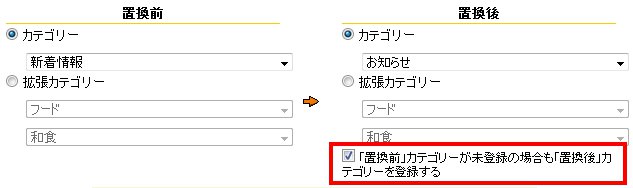
置換処理の場合は、置換前のカテゴリーと置換後のカテゴリーを指定します。

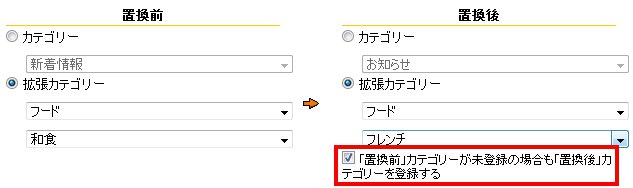
置換前カテゴリー未登録時に置換後カテゴリーを設定する場合、【「置換前」カテゴリーが未登録の場合も「置換後」カテゴリーを登録する】にチェックを入れます。
(13)設定する拡張カテゴリーを指定
ページに設定(追加、削除、置換)する拡張カテゴリーを選択します。
「拡張カテゴリー」を指定し、カテゴリー分類(ラベル)および項目の両方を指定します。
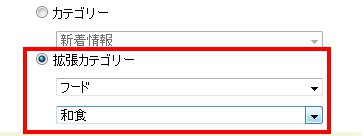
置換処理の場合は、置換前および置換後の拡張カテゴリーを指定します。
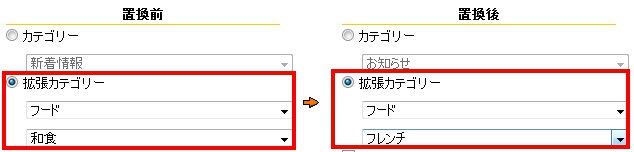
置換前カテゴリー未登録時に置換後カテゴリーを設定するばあは、【「置換前」カテゴリーが未登録の場合も「置換後」カテゴリーを登録する】にチェックを入れます。
(14)カテゴリーブロック・RSSフィード表示設定の変更
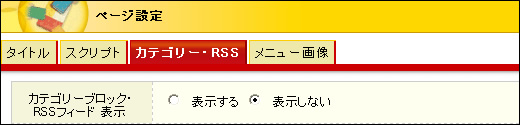
チェックを入れている場合、カテゴリー及び拡張カテゴリーの設定と同時にカテゴリーブロック・RSSフィード表示を「表示する」または「表示しない」に変更します。

カテゴリーブロック・RSSフィードの表示は、「ページ設定」-「カテゴリー・RSS」タブの「カテゴリーブロック・RSSフィード表示」の設定を変更します。
(15)処理実行 
指定した設定を反映するします。
処理を取りやめる場合は、 ボタンをクリックします。
■設定の追加・削除について
カテゴリーの設定及び拡張カテゴリーの設定は同時には行えません。それぞれ独自に設定する必要があります。
■設定追加時の挙動について
- 既に対象ページにカテゴリー設定及び拡張カテゴリー設定が行われている場合は、追加する設定が存在しない場合のみ既存の設定に追加します。
- 設定追加時に「カテゴリーブロック・RSSフィード表示」にチェックが入っていた場合、それらの設定も同時に行います。
■設定削除時の挙動について
- 対象ページにカテゴリー設定及び拡張カテゴリー設定が複数設定されている場合は、対象の設定のみ削除します。
- 設定削除時に「カテゴリーブロック・RSSフィード表示」にチェックが入っていた場合、それらの設定も同時に行います。
■カテゴリー、拡張カテゴリーの置換について
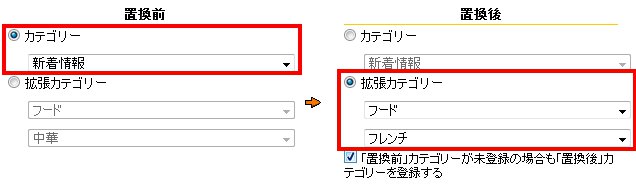
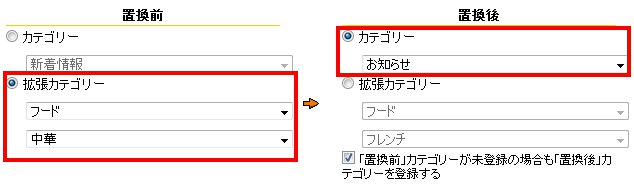
カテゴリー一括設定では、「置換」の場合、「カテゴリー」→「拡張カテゴリー」、または、「拡張カテゴリー」→「カテゴリー」の相互変換が可能です。