
メニューブロックは、特定のページ配下をリンクとして一覧表示する機能を持ったブロックです。
メニューブロックへの表示
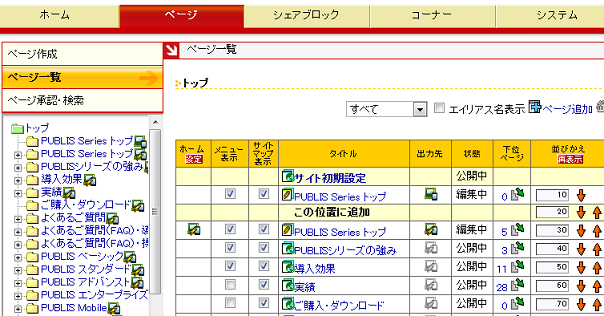
メニューブロックに表示させる場合、「ページ一覧」画面の「メニュー表示」列がチェックされている必要があります。
新規にページ作成を行った場合、「メニュー表示」は「チェックあり」の状態となっています。
ページ作成後、メニュー表示を行わない場合は、「チェックなし」に変更します。
メニューブロックの追加
1 「ブロック追加」 をクリックし、「メニューブロック」を選択します
初期状態では、トップ配下(第1階層)のページのリンクが、メニューブロックに表示されます。
2 「メニューブロック設定」 をクリックします
メニューのプロパティ
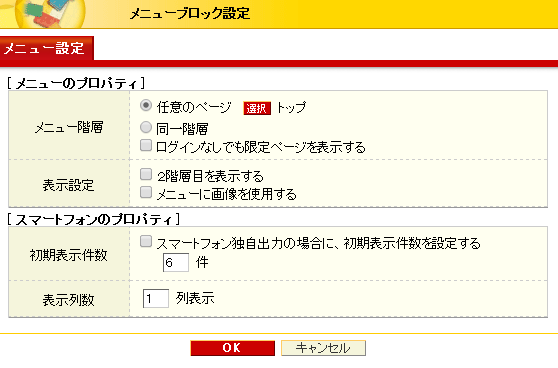
メニュー階層
任意のページ・・・選択したページの配下がメニューブロックに表示されます。
同一階層・・・メニューブロックを配置したページと同一階層が、メニューブロックに表示されます。
「ログインなしでも限定ページを表示する」
チェックしている場合、ログインしていない状態でも会員限定ページがメニューブロックに表示されます。
※アドバンスド、エンタープライズライセンでは標準機能です。
表示設定
「2階層目を表示する」
チェックした場合、メニュー階層の設定により表示されているページに加えて、さらにもう1階層配下のページを
表示することができます。
「メニューに画像を使用する」
チェックした場合、「ページ設定」の「メニュー画像」タブにて、事前に画像を設定しておくことで、メニューブロックに
画像を表示することができます。
メニュー画像はページ設定で登録することができます。「ページ設定」参照
スマートフォンのプロパティ
初期表示件数
「スマートフォン独自出力の場合に、初期表示件数を設定する」
次の条件を満たした状態で、チェックをするとスマートフォンでメニューブロックを表示する際の
初期表示件数を設定することができます。
- 「システム」タブ>「サイト設定」>「モバイルページ設定」で「スマートフォン独自のHTMLを出力する」がオンになっている
- ページの出力先設定にて「スマートフォンに表示」の設定が「スマートフォン独自の設定をする」になっている
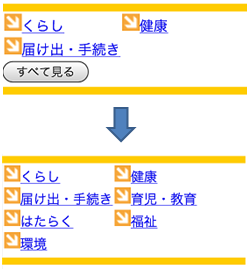
メニューブロックに表示するページの件数が指定の初期表示件数を超えた場合は
全件表示ボタンが表示されます。
初期状態では本設定はオフ、件数は6件に設定されています。
表示列数
ページの出力先設定にて「スマートフォンに表示」の設定が「スマートフォン独自の設定をする」になっている場合に
スマートフォンでメニューブロックを表示する際の列数を設定することができます。
メニューブロックに表示されるページの並び順を指定
メニューブロック内の並び順は、メニューブロックに表示させるページが所属する階層の並び順が反映されます。
ページの並びかえについては、次のページを参照してください。「ページ一覧」参照
