
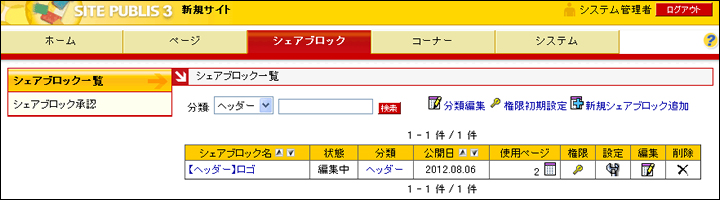
「シェアブロック」タグ>「シェアブロック一覧」メニューをクリックします
検索
「分類」検索
「分類編集」で作成した分類を選択することで、分類が設定されているシェアブロックを検索。「シェアブロック名」検索
文字列を入力して「検索」をクリックすることで、シェアブロック名を検索。
分類編集
1 「分類編集」 をクリックします
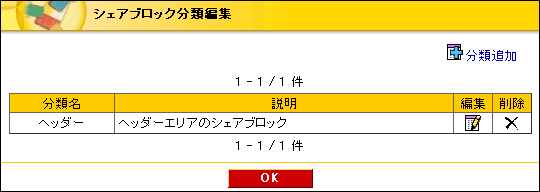
2 「分類追加」 をクリックします
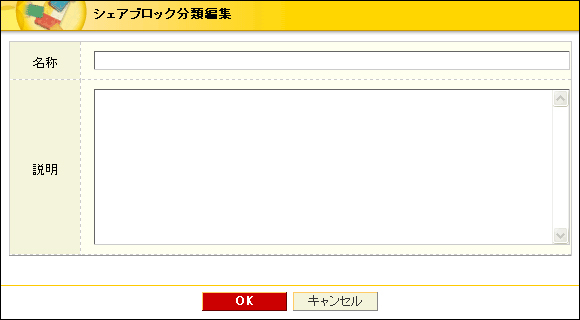
3 分類名と説明を入力し、「OK」ボタンをクリックします
分類削除
1 「分類削除」 をクリックします
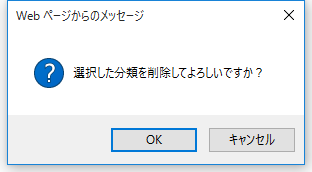
2 確認メッセージが表示されたら「OK」をクリックします
権限初期設定
新規に追加作成するシェアブロックに反映させる権限を設定します。設定方法は、ページへの権限設定と同様です。
シェアブロックの承認要否の設定
シェアブロックは、ページと独立して承認ルートを設定することができます。
承認ルートの設定には、承認・ワークフローオプションが必要です。
オプションをご利用でない場合は、承認方法は「管理者承認」のみが選択可能となります。
(アドバンスド、エンタープライズライセンスでは、標準機能です。)
シェアブロックのスタッフ権限の設定
シェアブロックには以下のスタッフ権限を設定することができます。
| 項目 | 備考 |
|---|---|
| 表示 | シェアブロックを表示することができます |
| 作成 | シェアブロックを作成・編集することができます |
| 管理 | すべての権限を持ちます。公開や権限設定を行うことができます |
シェアブロックの一般ユーザーの閲覧権限の設定
一般ユーザーへのシェアブロック閲覧権限を設定します。ページの一部(シェアブロックの部分)だけを特定のユーザーに
閲覧可能とする場合などに利用します。
(アドバンスト、エンタープライズライセンスでは、標準機能です。
新規シェアブロックの追加
1 「新規シェアブロック」をクリックします
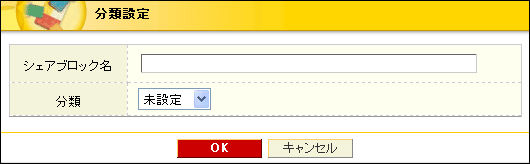
2 シェアブロック名と分類を入力し、「OK」ボタンをクリックします
シェアブロック一覧
シェアブロック名
シェアブロック名を表示します。クリックすると編集画面に遷移します。
状態
シェアブロックの最新状態を表示します。(「編集中」や「公開中」、「承認待ち」、「却下」など。)
分類
シェアブロックに設定した分類を表示します。分類が設定されていない場合は、「未設定」を表示します。
公開日
最新公開日を表示します。公開ページが無い(終了した)場合は空白を表示します。
使用ページ
シェアブロックを使用しているページ数を表示します。
アイコン をクリックすると、シェアブロックを使用しているページを一覧表示します。
※「エリア設定」で設定を継承しているページについてはカウントされません。
権限
 をクリックすると、「権限設定」画面を表示します。シェアブロック個別に権限設定を行うことができます。
設定
 をクリックすると、「分類設定」画面を表示します。シェアブロック名と分類を編集できます。
削除
をクリックすると、シェアブロックの削除ができます。
使用ページ一覧
「シェアブロック一覧」の「使用ページ」をクリックすることで、該当シェアブロックを使用しているページの一覧を表示します。
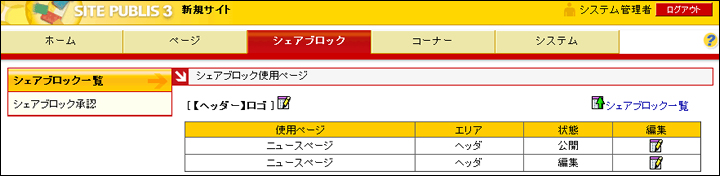
[シェアブロック名]
シェアブロック編集画面に遷移します。
編集
シェアブロックを使用している「使用ページ」に遷移します。
シェアブロック一覧
シェアブロック一覧へ戻ります。
使用ページ
シェアブロックを使用しているページ名を表示します。
エリア
使用しているページの、どのエリアに設置されているかを表示します。
状態
「使用ページ」の「エリア」に、どの状態で使われているかを表しています。
※使用しているページ自体の状態(編集中や承認待ち等)を表示する機能ではありません。
- 公開:現在公開している(「公開ページあり」の内容)ページに利用している
- 編集:上記「公開」以外で利用している
