
1 「ブロック追加」 をクリックし、「ページアイテムブロック」を設置します
2 「ページアイテムブロック設定」 をクリックします
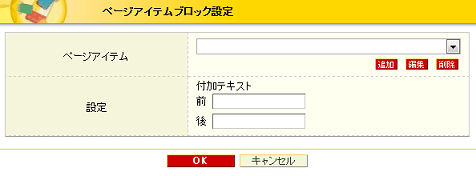
3 「追加」ボタンをクリックします

ページアイテム名
ページに追加する入力項目として分かりやすい名称を入力します。
タイプ
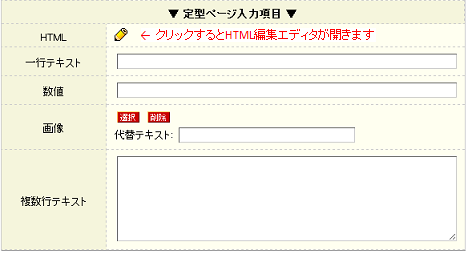
以下のタイプが選択できます。 タイプは一度選択すると変更できません。
- 一行テキスト
- 複数行テキスト
- 画像
- HTML
- 数値
それぞれのページ設定画面では以下のように表示されます。
入力規制
以下の内容でチェックを行います
- 必須 … 入力欄を必須入力として、未入力の場合にエラーとします
- 最小文字 … 入力文字数が指定文字数未満の場合にエラーとします
- 最大文字 … 入力文字数が指定文字数を超えた場合にエラーとします
- 幅を制限 … 選択画像の幅が指定値(ピクセル)を超えた場合にエラーとします
- 高さを制限 … 選択画像の高さが指定値(ピクセル)を超えた場合にエラーとします
- ファイルサイズを制限 … 選択画像のファイルサイズが指定値(キロバイト)を超えた場合にエラーとします
タイプ/入力規則
タイプによって設定できる入力規則が異なります。| タイプ | 入力規制 | |||||
|---|---|---|---|---|---|---|
| 必須 | 最小文字 | 最大文字 | 幅 | 高さ | ファイルサイズ | |
| 一行テキスト | ○ | ○ | ○ | |||
| 複数行テキスト | ○ | ○ | ○ | |||
| 画像 | ○ | ○ | ○ | ○ | ||
| HTML | ○ | |||||
| 数値 | ○ | ○ | ○ | |||
編集・削除
1 編集・削除したいページアイテムをプルダウンメニューで選びます
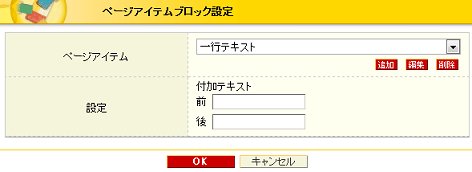
2 「編集」ボタン、または「削除」ボタンをクリックすると、選ばれているページアイテムに対し、編集または削除を行うことができます
「ページアイテム」を削除すると入力されたデータはすべて削除されますので、ご注意ください。
「ページアイテム」は、サイト全体で共通の項目です。他のページに設置されていた場合もすべて削除されます。
「ページアイテム」は、サイト全体で共通の項目です。他のページに設置されていた場合もすべて削除されます。
ページアイテムはサイト内で共通です!
作成したページアイテムは、他のページアイテムブロックでも使用可能です。
