
この機能でモバイル端末を登録しておくと、公開前プレビュー専用のアドレスにアクセスした際、認証確認の画面を経由せずに、閲覧することができます。
当機能を利用する場合は、「公開前プレビュー機能」→「プレビューログイン設定」の「モバイル認証設定」にて、「端末認証」を選択してください。
「公開前プレビュー」参照
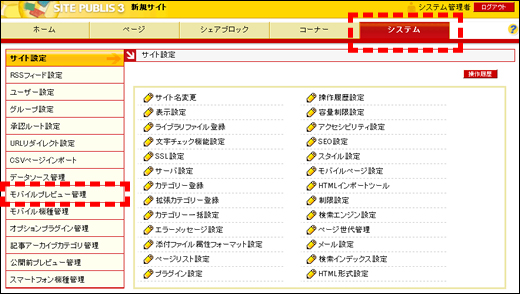
1 「システム」タブ>「モバイルプレビュー管理」メニューをクリックします
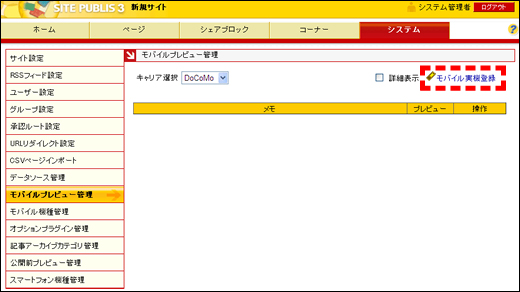
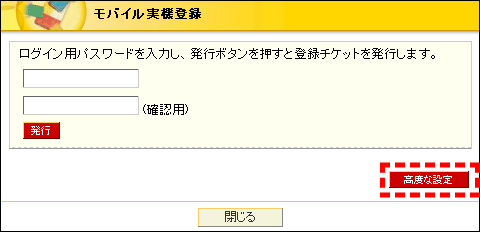
2 「モバイル実機登録」 をクリックします
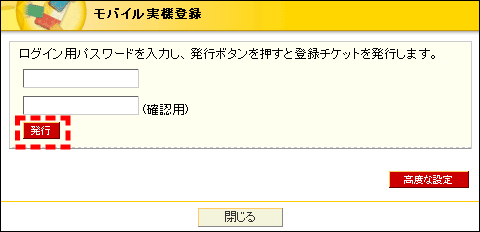
3 登録チケットを発行します
登録するモバイル端末の端末IDを取得するための、登録チケットを発行します。
4文字以上の半角英数字によるパスワードを設定して、「発行」をクリックします。
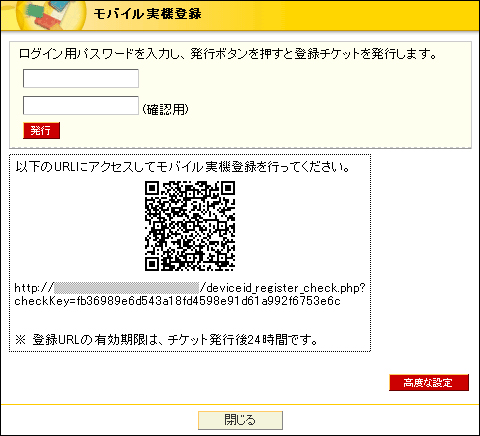
4 表示される「URL」または「QRコード」から、端末IDを取得するためのサイトにアクセスすることができます
高度な設定
端末IDが事前に判明している場合は、「高度な設定」から設定を行うことができます。
(この場合、登録チケットの発行は必要ありません)
「高度な設定」をクリックして、「モバイル実機追加」画面を表示します。
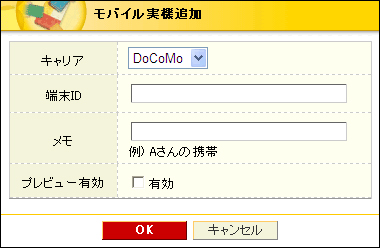
キャリア
端末のキャリア。
端末ID
端末を区別するためのID(必須)。
メモ
「モバイルプレビュー管理」画面に表示する「メモ」の内容(必須)。
プレビュー有効
端末のアクセス権限の「有効/無効」。
※無効の場合、プレビュー専用のアドレスにアクセスできません。
5 モバイル端末の登録サイトから端末IDを送信します
発行した登録チケットの「URL」「QRコード」からアクセスした「モバイル実機登録サイト」から、必要事項を設定して「登録」をクリックし、端末情報を送信します。
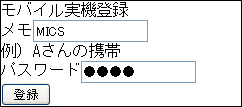
メモ
「モバイルプレビュー管理」画面に表示される「メモ」の内容(必須)。
パスワード
登録チケット発行時に設定したパスワード(必須)。
6 送信した内容を「モバイルプレビュー管理」画面で確認します
登録した端末IDなどの情報を「モバイルプレビュー管理」画面で確認します。
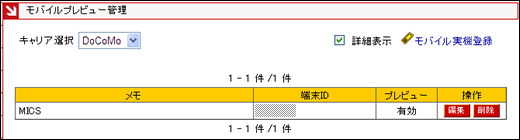
キャリア選択
キャリアごとの内容を表示。詳細表示
チェックをつけることで、表示項目に「端末ID」の項目を追加。操作:編集
クリックすることで「モバイル実機情報編集」画面を表示し、モバイル実機情報の編集を行うことができます。
操作:削除
端末IDなどの登録情報の削除を行います。端末IDが送信されない!
携帯端末自体のセキュリティ設定で、端末IDの送信(通知)を許可しない設定になっている可能性があります。
その場合は端末側で端末IDを送信するように設定してください。
※QRコードはデンソーウェーブの登録商標です。
