
「プレビューログイン設定」 をクリックします
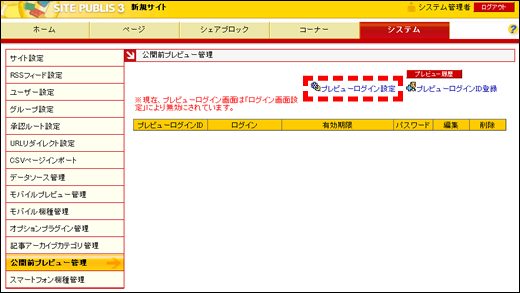
表示設定
プレビュー期間を設けて、コンテンツを表示するために設定します。

1  をクリックすると、表示期限の日時設定画面が開きます。
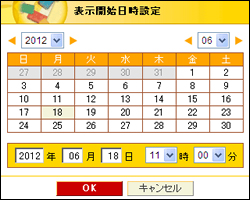
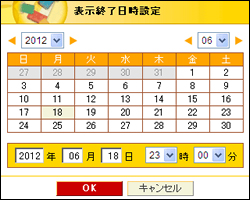
2 表示する期間の開始と終了の日時を設定し、「OK」をクリックします。
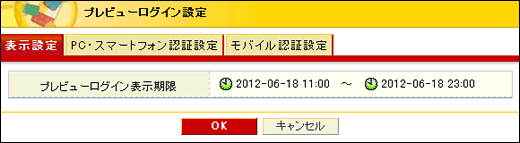
※「プレビューログイン表示期限」は、「プレビューログインID登録」の「有効期限」よりも優先されます。
PC・スマートフォン認証設定
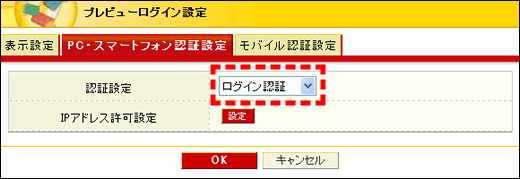
認証設定
PC・スマートフォンでは、「ログイン認証」と「IPアドレス認証」の2つの認証方法から選択できます。
「ログイン認証」
プレビュー専用のURLにアクセスした際に、認証画面が表示されます。認証画面にてID/パスワードを指定します。
ログインID/パスワードの登録は、「プレビューログインID登録」機能で行います。 「プレビューログインID登録」参照
「IPアドレス認証」
登録されたIPアドレスのPC・スマートフォンでアクセスした際、認証確認の画面を経由せずに、閲覧することができます。
IPアドレス許可設定
IPアドレス認証の判定に使用されます。
(1)「設定」をクリックすると「プレビューIP制限設定」画面が表示されます。
右画像は「IPアドレス範囲追加」によりIPアドレス範囲の登録後のものになります。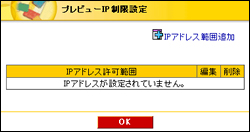
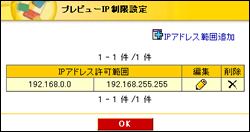
 をクリックすると、許可するIPアドレスの範囲を登録する「IPアドレス範囲追加」画面が表示されます。
 をクリックすると、登録されているIPアドレス範囲の編集が行えます。
 をクリックすると、登録されているIPアドレス範囲を削除できます。
(2)IPアドレス認証で許可するIPアドレス範囲の登録を行います。
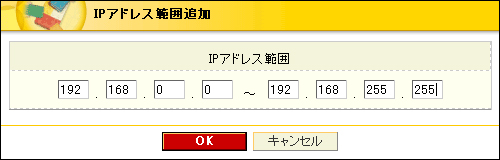
(3)許可するIPアドレス範囲を設定して「OK」をクリックしますと、登録されます。
モバイル認証設定
モバイルでは「ログイン認証」と「端末認証」の2つの認証方法から選択できます。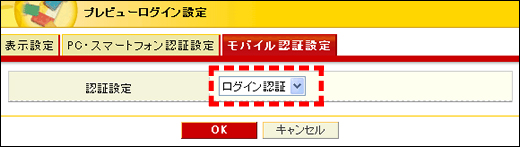
ログイン認証
プレビュー専用のURLにアクセスした際に、認証画面が表示されます。認証画面にてID/パスワードを指定します。ログインID/パスワードの登録は、「プレビューログインID登録」機能で行います。 「プレビューログインID登録」参照
端末認証
「モバイルプレビュー管理」機能で登録されたモバイル端末でアクセスした際、認証確認の画面を経由せずに、閲覧することができます。モバイル端末の登録は、「モバイルプレビュー管理」機能で行います。「モバイルプレビュー管理」参照
