
1 「ブロック追加」 をクリックし、「コーナーブロック」を選択します
2 「コーナーブロック選択」 から「問い合わせコーナー」を選択します
3 「問い合わせ設定」 をクリックします
項目
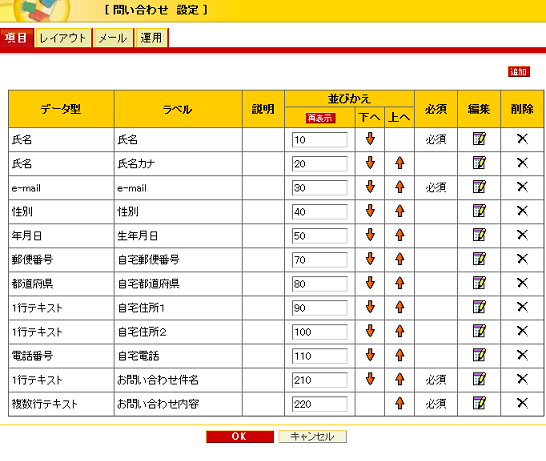
項目一覧
用意されている項目を一覧表示します。
並びかえ
一覧の並び順で、ユーザー登録画面が表示されます。必要であれば並び変えを行います。
必須
問い合わせ時必須項目となっているものに、「必須」と表示します。
変更したい場合は、「編集」から行います。
編集
登録している項目の内容を変更します。データ型は変更できません。
削除
項目を削除します。
項目追加
問い合わせページに必要な項目は任意に追加することができます。
項目を追加する場合、「追加」ボタンをクリックします
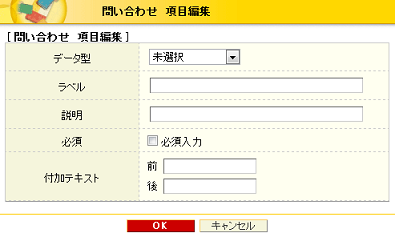
データ型
次のデータ型を指定することができます。| 型 | 説明 |
|---|---|
| 氏名 | 姓と名 |
| 「***@**.**」(アカウント@ドメイン)の形式。確認入力フォームの表示、確認入力を促すメッセージの設定可。入力文字列は半角英数字に変換されます。 | |
| 性別 | 男女をラジオボタンで選択。 |
| 年月日 | セレクトボックスで選択。セレクトボックスの年の初期表示位置の設定可。入力値を「全角/半角」で指定して変換可。 |
| 郵便番号 | 半角数字。「-」(ハイフン)は自動補完されます。入力値を「全角/半角」で指定して変換可。 |
| 都道府県 | セレクトボックスで選択。 |
| 電話番号 | 半角数字。「-」(ハイフン)、「+」(プラス)入力可。入力値を「全角/半角」で指定して変換可。 |
| 1行テキスト |
一行のテキストボックス。入力値を「全角/半角」で指定して変換可。 |
| 複数行テキスト | 複数行のテキストボックス。 |
| セレクトボックス | 単一選択。「分類設定」をクリックして選択肢の追加・削除・変更可。 |
| ラジオボタン | 単一選択。「分類設定」をクリックして選択肢の追加・削除・変更可。 |
| チェックボックス | 複数選択。「分類設定」をクリックして選択肢の追加・削除・変更可。 |
| 数値フィールド | 半角数字。入力値を「全角/半角」で指定して変換可。 |
| ラベル表示のみ | 複数行のテキストボックスを出力します。複数行にわたる入力フォームのラベルや説明事項を掲載する目的で使用することができます。入力項目として使用することはできません。 |
| 区切り線 | 区切り線となる <hr> タグを出力します。入力項目として使用することはできません。 |
こちらの機能につきましてはPEP(PUBLIS Enterprise Platform)のみの機能となります。
ご注意ください。
ラベル
各項目のタイトル説明
各項目の説明文
※「スマートフォン独自のHTMLを出力する」状態のスマートフォンでは、この説明文は表示されません。
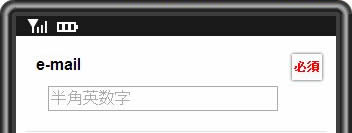
ただ、テキストを記入するフォームの場合は、端末によっては以下のように、フォーム内に表示される場合があります。
以下は「データ型:e-mail」の「説明」項目に「半角英数字」と設定した場合のものになります。
モバイルページ設定参照
必須入力
必須項目とする場合は、チェックします。 必須項目の場合に表示するテキストや画像はデザイン設定から設定が可能です。付加テキスト
各項目の前後にテキストを付加することができます。単位の表示などに利用します。
出力先がモバイル、スマートフォン※の場合は、「付加テキスト」の項目は表示されません。
※「スマートフォン独自のHTMLを出力する」状態
問い合わせ件名として使用する
データ型が「1行テキスト」の場合のみ表示されます。
この項目を「使用する」と設定すると、問い合わせ発生時にテキストボックスに記述された内容を、問い合わせの「タイトル」とすることができます。
※1項目のみ、設定可能です。
すでに別の「1行テキスト」項目で「使用する」としている場合は、以下のようにメッセージが表示されます。

尚、「タイトル」は「問い合わせ対応」で一覧表示されます。
「問い合わせ対応」参照
 すでに問い合わせを受けている場合、項目の追加・編集・削除を行うと、データの一貫性が失われる場合があります。
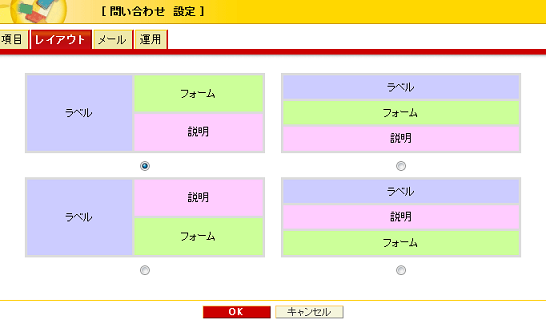
レイアウト
問い合わせフォームのレイアウトを設定します。
出力先がモバイル、スマートフォンの場合は、レイアウトは固定です、
メール
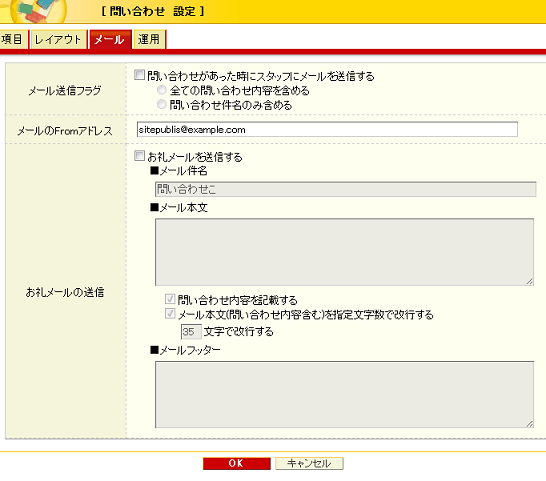
問い合わせフォームから問い合わせがあった際に、スタッフにメールでお知らせする機能です。
メール本文の設定は、サイト設定の「メール設定」で行います。「メール設定」参照
メールの送信先
問い合わせコーナーの権限設定で設定されたグループとページの管理権限を持つグループのスタッフが対象です。
メール送信フラグ
「問い合わせがあったときにスタッフにメールを送信する」をチェックすると、問い合わせ受付時、問い合わせグループに対してお知らせメールを自動送信します。
「全ての問い合わせ内容を含める」を選択した場合、回答した内容を含むメールが送信されます。
設問に個人情報を含む場合は、取り扱いにご注意ください。
メールの Fromアドレス
お知らせメールを送る際の送信元になるアドレスを設定します。
お礼メールの送信
以下の条件を満たしている場合、「お礼メールを送信する」をチェックすると、問い合わせコーナーにて入力を行ったお客様に対して、お礼のメールを送信します。
<条件>
- 問い合わせ項目としてメールアドレスが存在する。
(複数のメールアドレスが問い合わせ項目に存在する場合、項目内の先頭のメールアドレスが返信対象となります) - メールアドレスが必須入力として設定されている。
メール件名
お礼メールの件名を設定します。
メール本文
お礼メールの本文を設定します。
問い合わせ内容を記載する
問い合わせコーナーにて入力された内容を、「メール本文」に表示して送信します。
メール本文を指定文字数で改行する
「メール本文」にて設定された内容を、指定文字数で改行して送信します。
「問い合わせ内容を記載する」が有効な場合、問い合わせ内容についても指定文字数で改行されます。
メールフッター
お礼メールのフッター(シグネチャ)を設定します。
運用
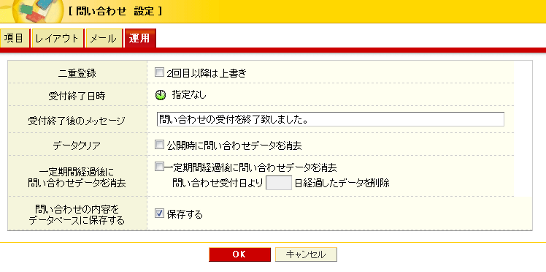
二重登録
「2回目以降は上書き」にチェックすると、同一クライアント(Cookieで判断)が二重登録を行った場合、1回目の投稿内容のデータが上書きされます。
チェックを外した場合、1回目とは別のデータとして追加されます。
受付終了日時
問い合わせコーナーの受付終了日時を設定できます。
受付終了後のメッセージ
受付終了後に表示するメッセージを設定できます。
データクリア
「公開時に問い合わせデータを消去」をチェックすると、問い合わせコーナーのページを公開するタイミングで問い合わせデータがクリアされます。
データが蓄積された後にページを編集状態にし、再度公開すると蓄積されていたデータがクリアされますのでご注意ください。一定期間経過後に問い合わせデータを消去
「一定期間経過後に問い合わせデータを消去」にチェックし経過日数を設定することができます。
問い合わせコーナーより入力を受け付けた後、指定の日数が経過すると自動的に問い合わせデータが削除されます。
問い合わせの内容をデータベースに保存する
「保存する」をチェックすると、問い合わせの内容をデータベースに保存します。
デフォルトの設定では有効になっています。
「問い合わせの内容をデータベースに保存する」及びメールタブの「問い合わせがあった時にスタッフにメールを送信する」が共に無効になっている場合、問い合わせ内容が保存されません。※本機能はPEP(PUBLIS Enterprise Platform)のみの機能となります。
ご注意ください。
