
問い合わせの閲覧
1 「コーナー」タブ>「問い合わせ対応」メニューをクリックします
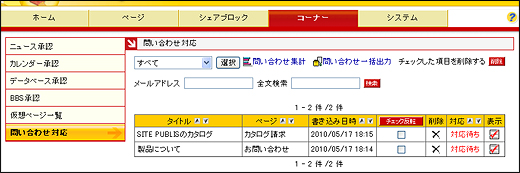
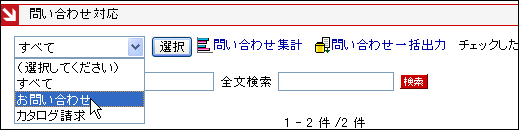
2 プルダウンメニューから表示範囲を選択し、「選択」ボタンをクリックします
プルダウンメニューには、「すべて」とログインユーザーが権限を持っている問い合わせコーナーが設置されたページのタイトルが表示されます。「問い合わせコーナー権限設定」参照
検索
メールアドレスでの検索、フリーワード検索ができます。
タイトル
問い合わせの件名が表示されます。
「問い合わせコーナーの設定」参照
ページ
問い合わせコーナーが設置されているページのページタイトルを表示します。
書き込み日時
問い合わせを受けた日時を表示します。
チェック反転
問い合わせを一括削除するときに利用します。
チェックをつけ、一覧上部の「チェックした項目を削除する」の「削除」ボタンをクリックすると、一括削除が可能です。
チェックした問い合わせと、チェックしていない問い合わせを反転させたい場合に「チェック反転」を利用します。
削除
削除したい問い合わせの「削除」 をクリックすると、削除されます。
問い合わせ対応画面から削除した問い合わせデータは恒久的に削除されます。
データを復元するためにはリストア以外の手段はございません。削除の際は、十分にご確認ください。
対応
対応状況を表示します。
表示
「問い合わせ表示」 をクリックすると、問い合わせの内容が表示されます。
問い合わせ対応状況の変更
1 対応したい問い合わせの「問い合わせ表示」をクリックします

2 問い合わせの詳細を表示します
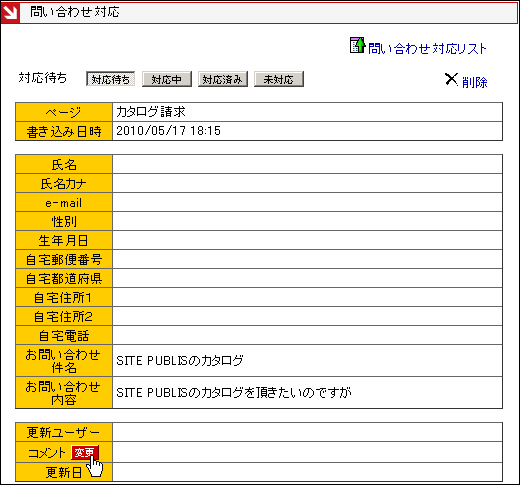
3 「対応待ち」「対応中」「対応済み」「未対応」のいずれかをクリックして、対応状況を変更します
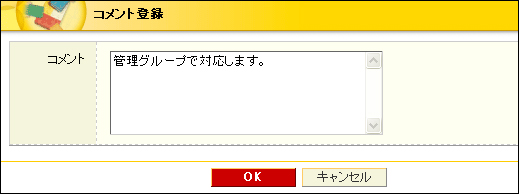
「コメント」欄の「変更」をクリックして、コメントを残すことができます。
問い合わせ集計
1 「問い合わせ集計」 をクリックします

2 集計したいページを選んで「選択」をクリックします

性別、都道府県、セレクトボックス、ラジオボタン、チェックボックスなどの、選択型の項目の集計結果が表示されます。
問い合わせ一括出力
問い合わせの内容をCSVファイルに出力することができます。
「問い合わせ一括出力」 をクリックし、CSVファイルをダウンロードします

