
パスワードに関する各種制限の設定を指定できます。
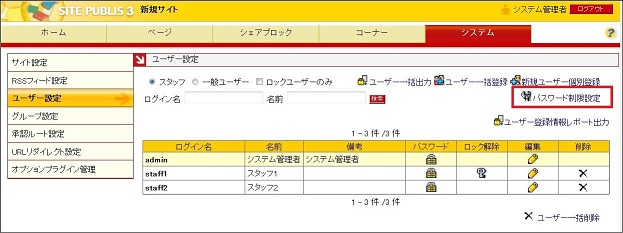
1 「システム」タブをクリックします
2 左メニューの「ユーザー設定」をクリックします
3 「パスワード制限設定」をクリックします
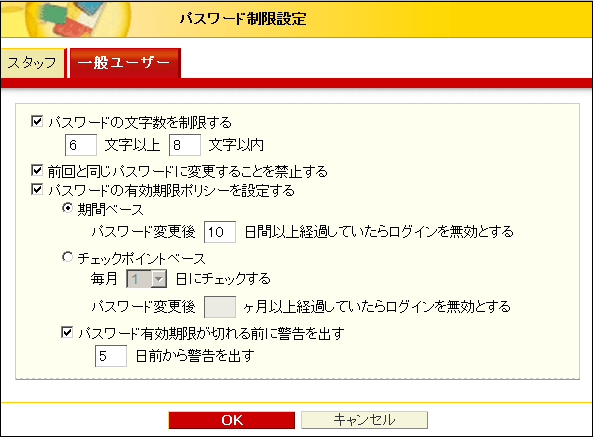
4 パスワードの制限項目を設定します。

■ パスワードの長さを制限したい
ユーザーが設定するパスワードの長さを制限したい場合には「パスワードの文字数を制限する」 をチェックします。
■ 最小文字数
一般ユーザーは、1~32文字で指定してください。
スタッフユーザーは、3~32文字で指定してください。
■ 最大文字数
一般ユーザーは、1~32文字で指定してください。
スタッフユーザーは、3~32文字で指定してください。
■ パスワードに記号文字を使用したい
スタッフユーザーが設定するパスワードに記号文字を使えるようにするには、「パスワードに記号を使用することを許可する」をチェックします。使用可能記号に表示されている記号をパスワードに設定することができます。
「パスワードの文字種に英字、数字、記号が全て含まれることを強制する」をチェックすることで、英字、数字、記号の全てがパスワードに使用されていないと、パスワードを登録できないようにすることができます。
一般ユーザーのパスワードには「半角英数字」のみ使用可能です。
■ 毎回違うパスワードを設定してもらいたい
ユーザーがパスワード変更の際に、変更前と変更後に同じパスワードが指定できないように制限するためには「前回と同じパスワードに変更することを禁止する」 をチェックします。
スタッフユーザーは、99回前までの過去使用パスワードの設定を禁止させることができます。
■ 初回ログイン時にパスワード変更を行わせたい
スタッフユーザーの初回ログイン時に、パスワードの変更を強制するには、「初期パスワードの変更を強制する」をチェックします。一般ユーザーの初回ログイン時のパスワード変更設定はログインコーナーで設定します。
■ 連続ログイン失敗でアカウントをロックしたい
「連続ログイン失敗でログインアカウントをロックする」をチェックし、「X回連続でログインに失敗したらログインアカウントをロックする」欄に回数を指定すると、ここで指定した回数連続でパスワード入力を間違えると、該当のスタッフユーザーでログインができなくなります。ロックを解除するには、ユーザー設定画面のロック解除アイコンをクリックします。
■ ユーザーのパスワードに有効期限を設定したい
ユーザーのパスワードに有効期限を設定したい場合には「パスワードの有効期限ポリシーを設定する」 をチェックします。
パスワードの有効期限ポリシーは「期間ベース」または「チェックポイントベース」のいずれかを選択します。パスワードが期限切れとなったユーザーはログイン不可能となります。スタッフユーザーは、パスワード変更画面へリダイレクトされます。一般ユーザーが再度ログインできるようにするためには、該当ユーザーは仮パスワード発行機能により、パスワードを再設定する必要があります。
● 期間ベース
ユーザーがログインした際に有効期限チェックを行います。ユーザーが最後にパスワード変更を行ってから、指定日数以上経過していた場合にパスワードを有効期限切れとし、ログイン不可能とします。
● チェックポイントベース
毎月所定の日付に、ユーザーがログインした際に有効期限チェックを行います。ユーザーが最後にパスワード変更を行ってから指定月数以上経過していた場合にパスワードを有効期限切れとし、ログイン不可能とします。
指定チェック日が当月の月末日を超えていた場合は、当月の月末にチェックが実施されます。
● パスワード有効期限が切れる前に警告を出す
パスワードの有効期限が切れる前に、ログイン直後に警告メッセージを表示するためには「パスワード有効期限が切れる前に警告を出す」 をチェックし、警告を出し始める日数を設定します。
5 新規ユーザー個別登録画面、スタッフのパスワード変更画面および、ログインコーナーのパスワード変更画面に反映されます。
パスワードの変更については以下を参照ください。
