
「ログインコーナー」と「ログインブロック」を利用することで、サイトにログインしなければ閲覧できない「会員制」のページを作成することができます。
1 「ブロック追加」 で「ログインブロック」を設置します
2 「ログインブロック設定」 をクリックして設定を行います
SSL
SSLを利用するかどうかを設定します。

 「SSL」タブは管理画面「システム」の「SSL設定」で「SSLを利用する」設定時のみ表示されます。
※「ログインブロック」の情報のみに適用されます。(「権限設定」の「SSLを利用する」とは異なります)
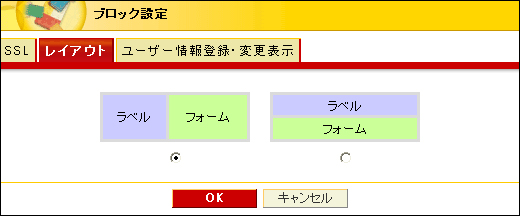
レイアウト
ログイン状況表示のレイアウトを設定します。
ユーザー情報登録・変更表示
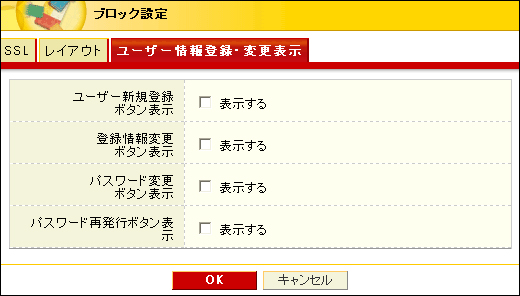
ログインブロックに表示するボタンを設定します。
-
ユーザー新規登録ボタン
ユーザーによる新規登録ができます。
-
登録情報変更ボタン
ユーザーが登録情報を変更できます。
-
パスワード変更ボタン
ユーザーがパスワードを変更できます。
-
パスワード再発行ボタン
パスワードを忘れたユーザー自身でパスワードを再設定できます。
入力したメールアドレスにパスワード再発行用URLをメール送付します。
表示設定ができない!
公開ページ側の「ログインコーナー」の「ユーザー情報登録・変更表示」設定の、対応する項目の表示が無効の場合、その項目の表示を有効にすることはできません。
3 「ログインブロックデザイン設定」 をクリックして設定を行います
ログイン画面

[ログイン画面-全体]
コメントを除く全体に適用されます。
[ログイン画面-ラベル]
ログイン画面のラベルに適用されます。
[ログイン画面-フォーム部分]
ログイン画面のテキストエリア、自動ログインのチェックボックスに適用されます。
●自動ログインのラベル
自動ログインのチェックボックスのラベルです。
※ ログインコーナー の設定の「登録方法」タブで、ログイン状態の保存を可能にしている場合に表示されます。保存期間中、ログアウトするまでログイン状態を保つための設定です。
[ログイン画面-コメント]
ログインフォームの上に表示されるコメントに適用されます。
●コメント
コメント内容を設定します。
[ログイン画面-ログインボタン]
ボタンに適用されます。
●ログインボタン
画像を設定すると画像ボタン、設定しない場合はテキストボタンになります。
[ログイン画面-新規ユーザー登録ボタン]
ボタンに適用されます。
●新規ユーザー登録ボタン
画像を設定すると画像ボタン、設定しない場合はテキストリンクになります。
[ログイン画面-エラーメッセージ]
入力エラー時に、コメントの上に表示されるエラーメッセージに適用されます。
ログイン完了
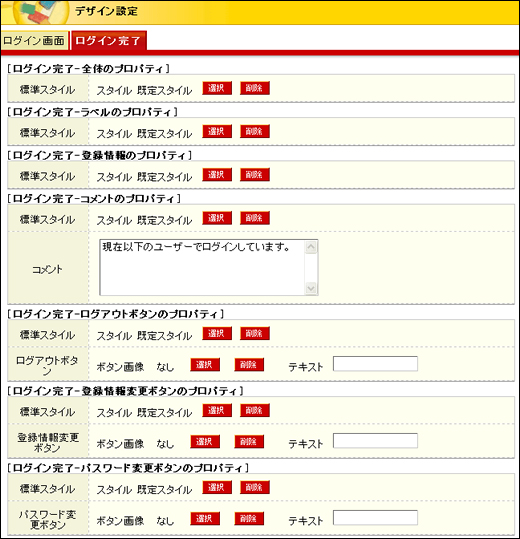
[ログイン完了-全体]
ログイン完了全体と、コメント、メールアドレス、氏名に適用されます。
[ログイン完了-ラベル]
ログイン完了のラベルに適用されます。
[ログイン完了-登録情報]
登録者の情報に適用されます。
[ログイン完了-コメント]
ログイン情報の上部に表示されるコメントに適用されます。
●コメント
コメント内容です。
[ログイン完了-ログアウトボタン]
ログアウトボタンに適用されます。
●ログアウトボタン
画像を設定すると画像ボタン、設定しない場合はテキストボタンになります。
[ログイン完了-登録情報変更のプロパティ]
ログイン設定で表示する設定にしている場合、登録情報変更のリンクに適用されます。
●登録情報変更ボタン
登録情報変更ボタンの画像を設定すると画像ボタン、設定しない場合はテキストボタンになります。
[ログイン完了-パスワード変更のプロパティ]
ログイン設定で表示する設定にしている場合、パスワード変更のリンクに適用されます。
●パスワード変更ボタン
パスワード変更ボタンの画像を設定すると画像ボタン、設定しない場合はテキストボタンになります。
4 「権限設定」で「一般ユーザーログイン限定ページ」の設定を行います
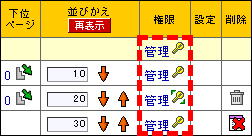
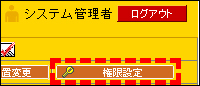
管理画面のページ一覧にある「管理 」やページのコンソールにある「権限設定」をクリックして「権限設定」画面を表示します。
 |
 |
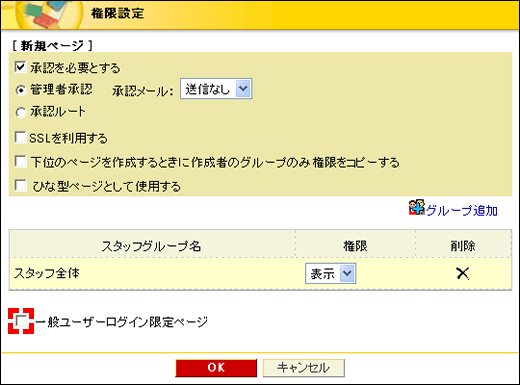
「権限設定」画面の「一般ユーザーログイン限定ページ」にチェックをいれて、設定を行います。
ログインができない!
一般ユーザーログイン限定ページの設定を行ったページは、ログアウト中はメニューやサイトマップにページが表示されません。
どのページからでもログインができるよう、権限設定したページ以外にもログインブロックを設置するか、ログインページをメニューなどに表示してください。
5 ログインユーザーの登録
ユーザーの登録は、管理画面「システム」からの登録と、「ログインコーナー」からの登録があります。
管理画面「システム」の「ユーザー設定」からの登録
事前に登録するユーザー情報がある場合は、管理画面「システム」タブの「ユーザー設定」から登録を行うことができます。
※ユーザーには登録完了のメールは送信されません。
「新規ユーザー登録」の申請からの登録
- ユーザーが「新規ユーザー登録」をクリックして仮登録を行い、自動返信されるメールから登録ページへアクセスして登録申請を行います。
- ユーザーから登録申請が行われますと、「ユーザー設定」の「一般ユーザー」に「未承認」状態で登録されますので、「承認」をクリックして登録します。
■承認を必要としないユーザーの登録
「ログインコーナー」の「ログイン設定」の「登録方法」タグにあります、「承認の有無」のチェックを外すことで、ユーザーは承認なしで登録を行うことができます。 - 登録完了後、ユーザーに登録完了のメールが送信されます。
6 ログインしてみる
ページ作成・公開後、アドレスから直接「権限設定を行ったページ」を表示してみます。
ログアウト状態でのページ表示
ログイン状態ではないため、「ログインコーナー」が設置してあるページに遷移します。
ログインを行うと、当初表示予定だったページを表示します。
ログイン状態でのページ表示
・権限設定されたユーザーの場合
問題なくページが表示されます。
・権限設定外のユーザーの場合
権限がないため、エラー表示となります。
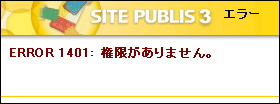
■HTML編集の「リンクの挿入」による権限設定ページへのリンクについて
権限設定外のログインユーザーでリンクを表示すると、権限外のためリンク設定が解除された状態で表示されます。
