
画像や添付ファイルなどをサーバの「library」フォルダに登録する場合は、「システム」管理画面の「ライブラリファイル登録」から行う方法の他に、HTML編集エディタから登録する方法があります。
それぞれ、以下のような特徴があります。
システム管理画面のライブラリファイル登録から行う場合
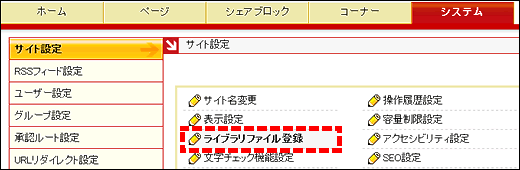
- システム管理者(※)のみ利用できます。
- ページを介することなく、直接ライブラリファイル登録ウィンドウにアクセスできます。
- 他ユーザーにファイルを利用してもらう場合は、アップロードしたファイルのパスを別途伝えておく必要があります。
システム管理画面経由のライブラリファイル登録について
SITE PUBLIS 3.5.0以降では、「ライブラリファイル登録」権限を委譲されたグループに所属するユーザーは利用可能です。
HTML編集エディタ経由で登録を行う場合
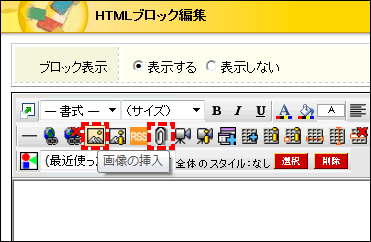
- システム管理者以外で登録する場合は、こちらの方法で登録できます。
- HTML編集エディタを経由するため、編集ページを一度開く必要があります。
どちらの挿入ボタンを使っても登録できる?
「画像の挿入」と「添付ファイルを挿入」、どちらのアイコンをクリックしてもライブラリに登録できますが、アップロードするファイルの種類を把握しやすいように、用途に合ったアイコン経由での登録を推奨します。
HTML編集エディタ経由でライブラリファイル登録を行う場合は、以下の手順を行って下さい。
1 HTMLブロック編集画面を開きます。
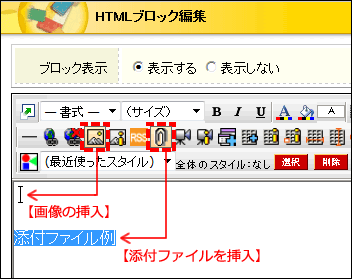
2 「画像の挿入」アイコンまたは文字列を選択した状態で「添付ファイルを挿入」アイコンをクリックします。
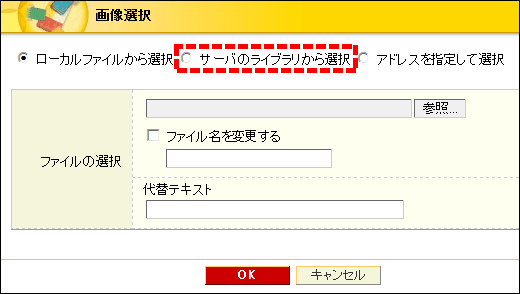
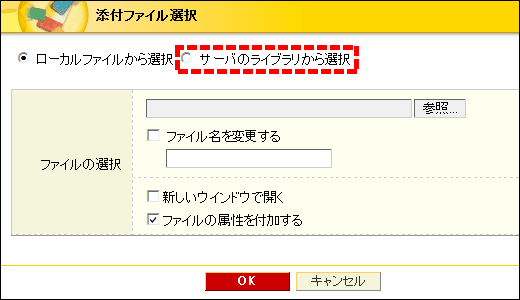
3 画像選択ウィンドウまたは添付ファイル選択ウィンドウにて、「サーバのライブラリから選択」を選びます。
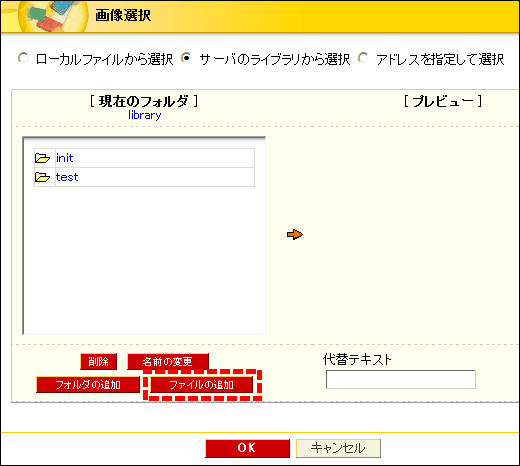
4 ライブラリファイルの管理画面が表示されます。この画面上でファイルを登録する階層まで移動後、「ファイルの追加」をクリックします。
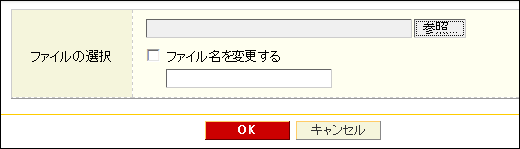
5 登録するファイルをローカルPCより選択し、「OK」をクリックします。
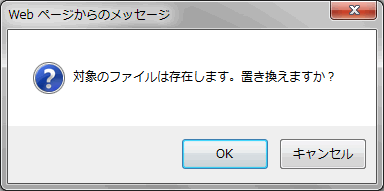
※同一階層に同名のファイルが存在する場合は確認メッセージが表示されます。
ライブラリファイル登録の詳細については、該当ページを参照下さい。
