
1 添付ファイルへのリンクを設置したい画像または文字列を選択して、「添付ファイルを挿入」をクリックします
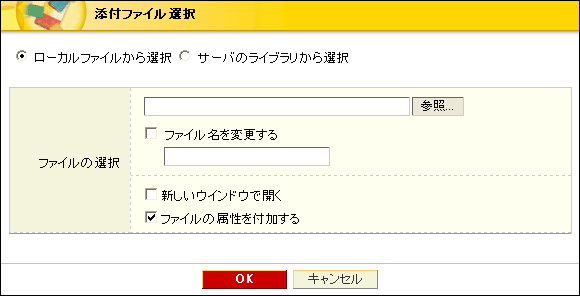
ローカルファイルから選択
ファイルを選択
「ファイルを選択」ボタンをクリックし、パソコンに登録しているファイルを選択します。
ファイル名の変更
パソコンに登録しているファイル名を変更して利用する場合は、「ファイル名を変更する」にチェックをつけ、
新しいファイル名を入力してください。
新しいウィンドウで開く
ファイルを新しいウィンドウで開く設定とする場合は、「新しいウィンドウで開く」にチェックします。
ファイルの属性を付加する
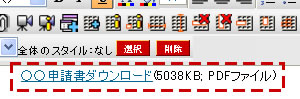
添付ファイルのリンクにファイルサイズ、ファイルタイプ名などの属性情報を付加する場合は、
「ファイルの属性を付加する」にチェックします。
ファイルタイプの属性
設定により、「ファイルタイプの属性を付加する」の初期値をONとすることが可能です。
ファイルタイプに登録されていないファイルに属性を付加しようとすると、警告を表示します。
「この拡張子のファイルタイプは登録されていません。ファイルタイプ以外の属性を付加しますか?」
ファイルタイプの追加については、次のページを参照してください。「添付ファイル属性フォーマット設定」参照
サーバーのライブラリから選択
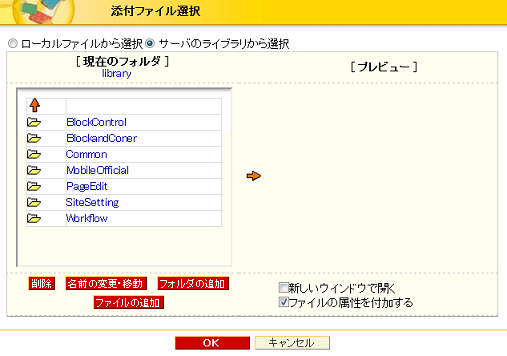
ファイルの選択
左のリストよりファイルを選択します。
ライブラリへのファイル追加・編集
ファイル添付時に、ライブラリにファイルをアップロードしたり、ファイル名の編集・削除を行うことができます。
これらの機能は、システム管理者だけが可能なように制限することができます。「制限設定」参照
新しいウィンドウで開く
ファイルを新しいウィンドウで開く設定とする場合は、「新しいウィンドウで開く」にチェックします。
ファイルの属性を付加する
添付ファイルのリンクにファイルサイズ、ファイルタイプ名などの属性情報を付加する場合は、
「ファイルの属性を付加する」にチェックします。
各ファイルの違い・使い分けについて
画像ファイルのパスに「var/」が含まれるのはローカルファイル、「library/」が含まれるのはライブラリ(共用)ファイルです。
各ファイルは以下のように使い分けることができます。
ローカルファイルから選択
他のページ等で同じファイルを利用しない場合
他のページで、URL指定により同じローカルファイルを使用した場合、挿入元のページが再公開されると、リンク切れが発生しますのでご注意ください。同じファイルを、複数の箇所で使う場合は、必ず、利用するファイルの回数だけ「ローカルファイルから選択」にてファイルを指定してください。
サーバのライブラリから選択
複数のページで利用される画像の場合
ライブラリに登録されたファイルは、ページに関わらず常に一意のURLで指定出来ます。
一方、削除する場合は、手動でライブラリフォルダから削除します。
