表を作成するときはテーブルを利用します。
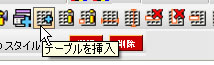
1 テーブルを挿入したい場所にカーソルを置き、「テーブルを挿入」をクリックします
2 行数と列数を指定します
必要に応じて、「各セルにスペースを入れる」のチェックを外します。
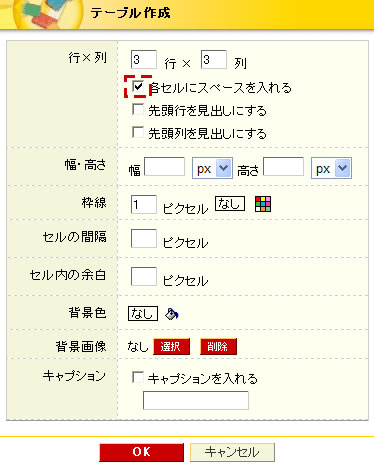
3 「OK」をクリックします
セル(入力欄)にカーソルを置き、データを入力します。
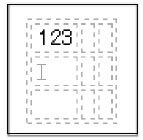
各セルにスペースを入れる
テーブルを挿入するときは、「各セルにスペースを入れる」にチェックが入っています。
これは、セルが空の場合にデザインが崩れないようにするために役立ちます。
すべてのセルに自動的に半角スペースを入力しますので、不要な場合は削除しましょう。
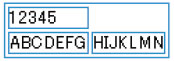
▲右上:スペースが入っていないセル
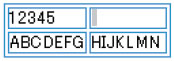
▲右上:スペースが入っているセル
テーブルのスタイル設定
1 テーブルを選択します
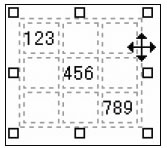
テーブル上にカーソルを持っていき、カーソルの形状が十字矢印になるところでクリックして、テーブルを選択します。
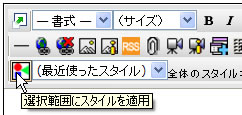
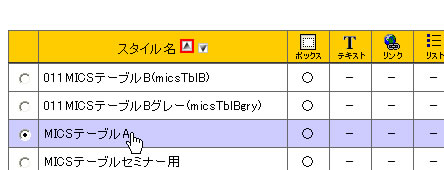
2 「選択範囲にスタイルを適用」をクリックします
セルのプロパティ
設定したいセルにカーソルを置き、「セルのプロパティ」をクリックします
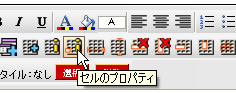
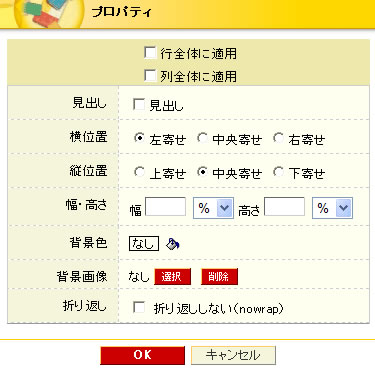
行全体に適用、列全体に適用
チェックを入れると、セルの設定内容は、行全体、列全体に適用することができます。
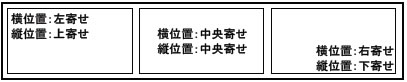
横位置、縦位置
セル内のデータの配置を設定します。
幅・高さ
セルの幅と高さを設定します。
背景色、背景画像
セルの背景色と背景画像を設定します。
折り返し
セルの中の文字を折り返したくない場合は、「折り返ししない」をチェックします。
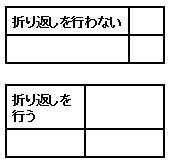
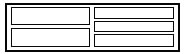
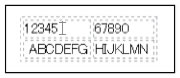
左図の上下2つの表のセルは、上下ともに同じ横幅を指定しています。
左上の表は、「折り返ししない」にチェックを付けています。
セルの横幅を超えた内容の記述を行った場合は、改行するまで、セルや表の横幅を超えた内容で表示されます。
そのため、レイアウトの崩れなどにご注意ください。
行末の半角英数字について
半角英数字の単語が行末にある場合は、「折り返し」をする状態であっても、その単語が途切れるまで、折り返しが行われません。
そのため、半角英数字(記号含む)の単語やURLが行末にきて、レイアウトが崩れそうになった場合は、改行する必要があります。セルの追加・削除・結合
行・列の追加 
セルの中にカーソルを置いて、「カーソル下に行追加」または「カーソル右に列追加」をクリックします。
行・列の削除 
セルの中にカーソルを置いて、「行削除」または「列削除」をクリックします。
セルの結合 
セルの中にカーソルを置いて、「右のセルと結合」または「下のセルと結合」をクリックします。
セルの結合解除 
結合したセルの中にカーソルを置いて、「セルの結合を解除」をクリックします。
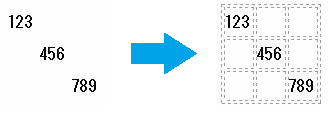
■設定したスタイルのプレビュー
「枠線の表示切り替え」 をクリックすると、テーブルに設定したスタイルがプレビュー表示されます。
※枠線の幅が0pxの場合など、枠線を視認できない設定の場合でも、この機能を利用することで、
下図のようにHTMLブロック編集画面の中だけですが、枠線を仮の破線で確認することができます。
■テーブルのプロパティ
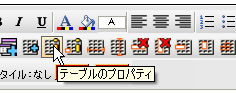
「テーブルのプロパティ」でテーブルの設定を変更することもできます。
■折り返し
すべてのセルを「折り返ししない」にすると、ブラウザの表示文字サイズによっては、ホームページの基準サイズからはみ出して、デザインが崩れることがあります。
「折り返ししない」は必要最低限に留めましょう。
■不可能なセルの結合・分割
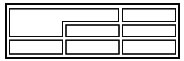
次のようなセルの結合や分割はできません。