
Flashや動画をサイトで利用したい場合は、「オブジェクトの挿入」にて設定することが可能です。
1 オブジェクトファイルの準備
ライブラリなどに、利用するファイルをアップロードします。
動画ファイルのサイズについて
動画ファイルは内容や圧縮方法により、ファイルサイズが大きくなる場合があります。
このファイルサイズが大きくなる※と、アップロードや公開処理等が正しく行えない、閲覧する一般ユーザー側で閲覧できない等が発生する場合があります。
ファイルサイズが大きくなる場合は、外部の動画共有サービス等をご利用いただくことをお勧めします。
※ファイルの大きさについては、サーバーの性能や設定次第ですが、1ファイルにつき、30MB程度を目安にすることをお勧めします。
2 挿入したい場所にカーソルを置き、「オブジェクトの挿入」 をクリックします
ファイル選択画面が表示されますので、任意のファイルを選択します。
選択後は以下のような「オブジェクトの挿入」ボタンに似た画像が表示されます。
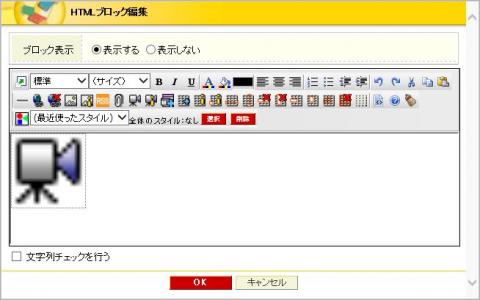
3 「オブジェクトのプロパティ」 で設定の変更を行う
「オブジェクトの挿入」で設置されたばかりのオブジェクトは、サイズが縦横ともに「100px」のデフォルトサイズとなっています。
サイズや各種パラメータの変更を行うには、表示されたオブジェクトを選択して、「オブジェクトのプロパティ」ボタンより設定変更を行います。
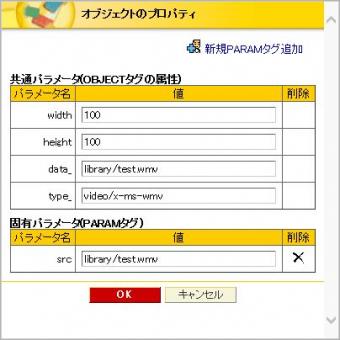
共通パラメータ(OBJECTタグ)
オブジェクト挿入時に自動的に作成される設定です。
追加や削除はできませんが、設定内容の変更は可能です。
width/height
オブジェクトの表示サイズとなります。data
挿入されたオブジェクトのURLとなります。type
挿入されたオブジェクトのMIMEタイプになります。固有パラメータ(PARAMタグ)
オブジェクト挿入時に自動的に入るものもありますが、「新規PARAMタグ追加」にて追加することも可能です。
(ファイルの種類によっては、削除できないパラメータもあります)
新規PARAMタグ追加
クリックすると入力欄が表示されます。
入力後「OK」ボタンをクリックすると、入力した内容が反映された「パラメータ名」の項目が追加されますので、必要なパラメータを「値」に設定します。
4 HTMLブロック編集を「OK」で閉じて、設定内容を反映させる
ページ上に、設定されたオブジェクトが表示されます。
※下図は IE にwmv(Windows Media Video)ファイルを設置した際の見栄えになります。
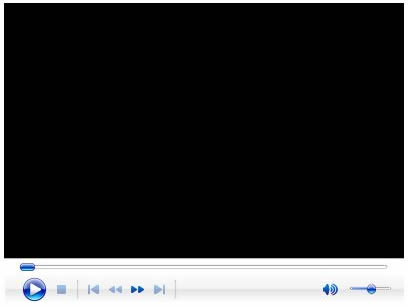
オブジェクトファイルはブラウザや端末の状態によっては表示されない場合があります。
その場合は閲覧者側で表示されるよう、対応していただく必要があります。
(上図のようなプレイヤーのUIは閲覧者の環境に依存します)
また、サーバに設定されていないMIMEタイプの場合は、閲覧者側のページ上に表示されず、別途対応したソフトにて表示される場合があります。
(サーバに登録することにより、ページ上に表示できる場合があります。サーバ管理者にご相談ください)
